
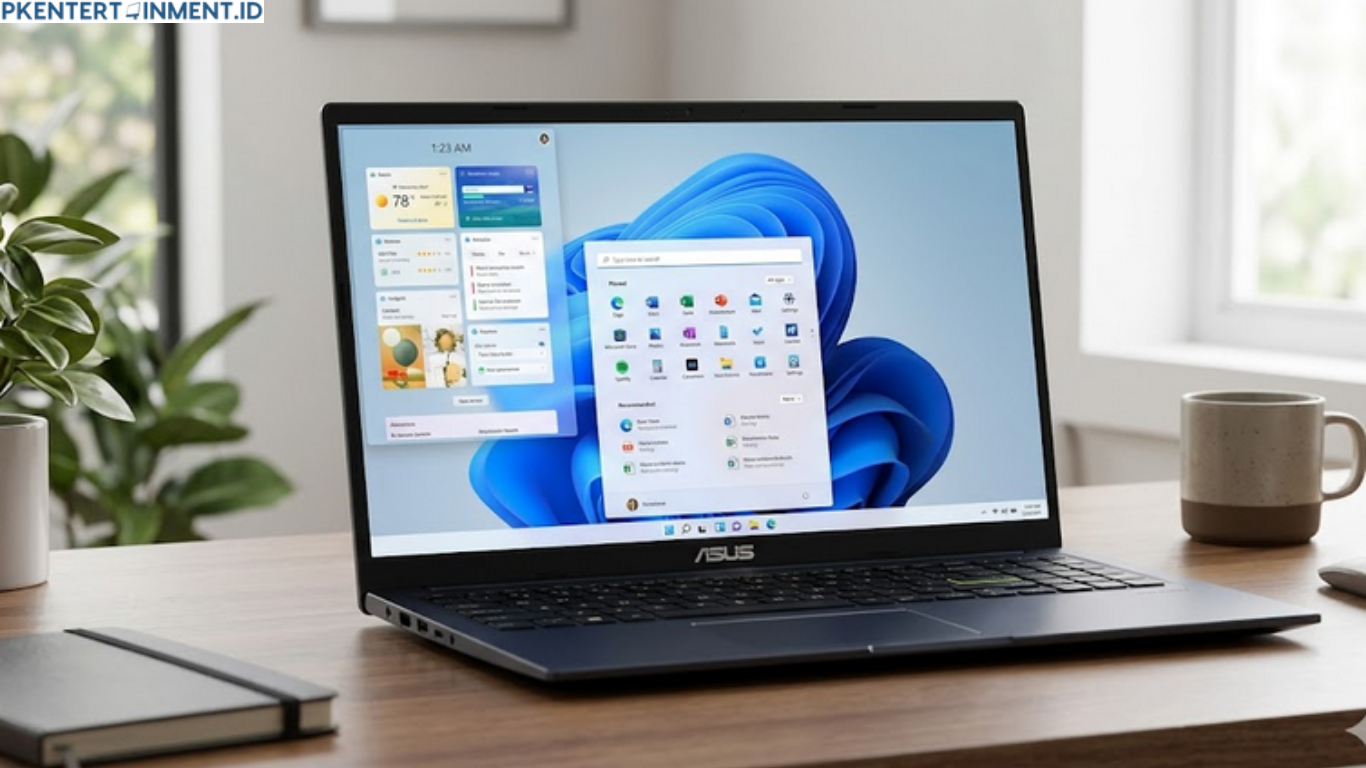
Cara Aktifkan Bypass Charging Laptop Asus - Kalau kamu sering pakai laptop sambil dicas dalam waktu lama, terutama untuk kerja, desain, atau gaming, kamu pasti pernah kepikiran soal kesehatan baterai. Banyak orang masih belum sadar kalau kebiasaan ngecas terus menerus bisa bikin baterai cepat menurun performanya. Di sinilah fitur bypass charging jadi sangat penting.
Di beberapa seri laptop dari ASUS, kamu sudah disediakan fitur canggih untuk mengatur pengisian daya supaya tidak selalu mengisi hingga seratus persen. Buat kamu yang pakai Windows terbaru di tahun 2026, cara mengaktifkan fitur ini juga semakin mudah. Artikel ini akan bantu kamu memahami semuanya dengan cara yang santai dan mudah dipraktikkan.
Daftar Isi Artikel
Apa Itu Bypass Charging pada Laptop Asus
Penjelasan Sederhana yang Mudah Dipahami
Bypass charging adalah fitur yang memungkinkan laptop menggunakan daya langsung dari adaptor tanpa terus mengisi baterai setelah mencapai batas tertentu. Jadi ketika baterai sudah berada di level aman, misalnya delapan puluh persen, sistem akan berhenti mengisi dan langsung menggunakan listrik dari charger.
Dengan cara ini, baterai tidak mengalami tekanan berlebih yang biasanya terjadi saat terus berada di kondisi penuh.
Kenapa Fitur Ini Penting
Kamu mungkin berpikir semakin sering dicas maka semakin baik. Faktanya justru sebaliknya. Baterai lithium modern tidak suka berada di kondisi penuh terus menerus. Inilah alasan kenapa cara aktifkan Bypass Charging laptop Asus jadi topik yang makin banyak dicari.
Dengan mengaktifkan fitur ini, kamu bisa
- Mengurangi panas berlebih pada baterai
- Memperpanjang umur baterai
- Menjaga performa laptop tetap stabil
- Menghindari penurunan kapasitas terlalu cepat
Syarat Laptop Asus yang Mendukung Bypass Charging
Sebelum kamu mencoba langkah langkahnya, penting untuk tahu bahwa tidak semua laptop Asus mendukung fitur ini. Biasanya fitur ini tersedia pada seri seperti
- Asus VivoBook terbaru
- Asus ZenBook
- Asus ROG dan TUF Gaming
Selain itu, kamu juga perlu memastikan bahwa aplikasi MyASUS sudah terpasang di laptop kamu. Aplikasi ini adalah pusat pengaturan utama untuk berbagai fitur penting termasuk pengaturan baterai.
Cara Aktifkan Bypass Charging Laptop Asus di Windows Terbaru 2026
Langkah Pertama Buka Aplikasi MyASUS
Hal pertama yang perlu kamu lakukan adalah membuka aplikasi MyASUS. Biasanya aplikasi ini sudah terinstall secara default. Kamu bisa mencarinya melalui menu Start.
Kalau belum ada, kamu bisa mengunduhnya langsung dari Microsoft Store.
Langkah Kedua Masuk ke Pengaturan Baterai
Setelah aplikasi terbuka, cari menu yang berhubungan dengan Device Settings atau Hardware Settings. Di dalamnya, kamu akan menemukan opsi terkait baterai.
Di sinilah kamu akan melihat beberapa mode pengisian daya.
Langkah Ketiga Pilih Mode Battery Health Charging
Biasanya ada tiga pilihan utama yang bisa kamu pilih
- Full Capacity Mode untuk penggunaan maksimal
- Balanced Mode untuk penggunaan normal
- Maximum Lifespan Mode untuk menjaga kesehatan baterai
Kalau tujuan kamu adalah mengaktifkan bypass charging, kamu bisa memilih Maximum Lifespan Mode. Mode ini akan membatasi pengisian baterai di sekitar enam puluh sampai delapan puluh persen.
Di sinilah inti dari cara aktifkan Bypass Charging laptop Asus yang sebenarnya.
Langkah Keempat Simpan dan Gunakan Seperti Biasa
Setelah memilih mode yang diinginkan, kamu tidak perlu melakukan pengaturan tambahan. Laptop kamu akan otomatis menyesuaikan cara pengisian daya.
Sekarang kamu bisa menggunakan laptop sambil dicas tanpa khawatir baterai cepat rusak.
Tips Maksimal Menggunakan Bypass Charging
Gunakan Charger Original
Selalu gunakan charger bawaan dari Asus agar sistem bisa bekerja optimal. Charger tidak resmi bisa membuat fitur ini tidak berjalan sempurna.
Hindari Overheating
Walaupun sudah menggunakan bypass charging, tetap pastikan laptop tidak terlalu panas. Gunakan alas pendingin jika perlu, terutama saat gaming atau rendering.
Sesuaikan dengan Kebutuhan
Kalau kamu butuh mobilitas tinggi, kamu bisa kembali ke mode full capacity. Tapi untuk penggunaan di rumah atau kantor, mode lifespan lebih disarankan.
Masalah yang Sering Terjadi dan Solusinya
Fitur Tidak Muncul di MyASUS
Kalau kamu tidak menemukan opsi ini, kemungkinan laptop kamu belum mendukung atau aplikasi belum diperbarui. Coba update MyASUS ke versi terbaru.
Baterai Tetap Mengisi Sampai Penuh
Pastikan kamu sudah memilih mode yang tepat. Kadang pengguna salah memilih balanced mode yang masih memungkinkan pengisian penuh.
Laptop Tetap Panas Saat Dicas
Ini bisa disebabkan oleh penggunaan berat atau ventilasi yang kurang baik. Bypass charging membantu, tapi bukan solusi untuk semua masalah panas.
Perbedaan Bypass Charging dan Pengisian Biasa
Pengisian Biasa
- Baterai akan terus diisi sampai penuh
- Daya selalu melewati baterai
- Risiko penurunan kesehatan lebih cepat
Bypass Charging
- Pengisian dibatasi pada level tertentu
- Daya bisa langsung ke sistem
- Baterai lebih awet dan stabil
Dengan memahami perbedaan ini, kamu jadi lebih paham kenapa cara aktifkan Bypass Charging laptop Asus sangat penting untuk jangka panjang.
Apakah Semua Laptop Perlu Fitur Ini
Jawabannya tergantung dari cara kamu menggunakan laptop. Kalau kamu sering bekerja di satu tempat dengan charger selalu terpasang, fitur ini sangat direkomendasikan.
Namun kalau kamu lebih sering menggunakan laptop tanpa charger, kamu mungkin tidak terlalu membutuhkan fitur ini setiap saat.
Kesimpulan
Mengaktifkan bypass charging bukan sekadar fitur tambahan, tapi investasi jangka panjang untuk menjaga kesehatan laptop kamu. Dengan mengikuti langkah langkah yang sudah dijelaskan, kamu sekarang sudah tahu cara aktifkan Bypass Charging laptop Asus dengan benar di Windows terbaru 2026. Dengan sedikit pengaturan, laptop kamu bisa tetap optimal digunakan dalam waktu yang jauh lebih lama.





