
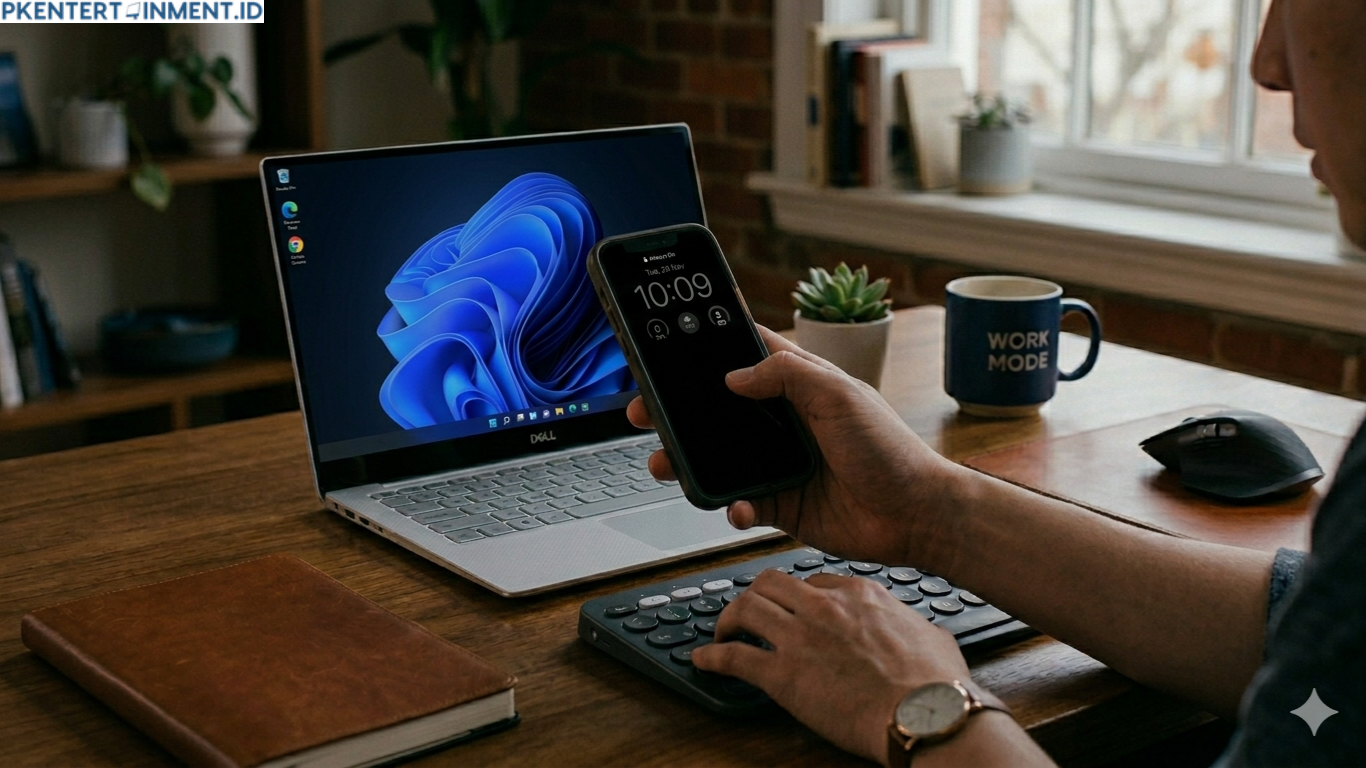
Kalau kamu baru saja menggunakan iPhone 15, ada satu fitur yang cukup menarik dan sering jadi favorit pengguna yaitu Always On Display. Fitur ini memungkinkan layar tetap menampilkan informasi penting seperti jam, notifikasi, dan widget meskipun dalam keadaan terkunci. Jadi kamu tidak perlu bolak balik menyalakan layar hanya untuk mengecek hal sederhana.
Buat kamu yang masih bingung atau belum familiar, artikel ini akan membahas secara lengkap cara aktifkan Always on Display iPhone 15 dengan langkah yang mudah dipahami. Tidak hanya itu, kamu juga akan menemukan berbagai tips agar fitur ini bisa digunakan secara optimal tanpa menguras baterai secara berlebihan.
Daftar Isi Artikel
Apa Itu Always On Display di iPhone 15
Sebelum masuk ke tutorial, penting untuk kamu memahami dulu apa sebenarnya fungsi dari Always On Display.
Always On Display adalah fitur yang membuat layar iPhone tetap menyala dengan tingkat kecerahan rendah saat dalam kondisi terkunci. Informasi yang ditampilkan biasanya meliputi jam, tanggal, notifikasi, serta widget yang sudah kamu atur sebelumnya.
Fitur ini hadir berkat teknologi layar yang lebih canggih, sehingga konsumsi daya tetap efisien meskipun layar tidak benar benar mati.
Keunggulan Always On Display
1 Kemudahan Akses Informasi
Dengan fitur ini, kamu bisa langsung melihat waktu dan notifikasi tanpa perlu menyentuh layar.
2 Tampilan Lebih Modern
Always On Display memberikan kesan premium dan futuristik pada perangkat kamu.
3 Efisiensi Waktu
Kamu tidak perlu sering membuka kunci layar hanya untuk mengecek informasi sederhana.
4 Bisa Dikustomisasi
Kamu bisa mengatur tampilan sesuai kebutuhan, mulai dari wallpaper hingga widget.
Cara Aktifkan Always on Display iPhone 15
Sekarang kita masuk ke bagian utama yaitu cara aktifkan Always on Display iPhone 15. Ikuti langkah langkah berikut ini dengan santai.
Langkah 1 Masuk ke Pengaturan
Pertama, buka aplikasi Pengaturan di iPhone kamu. Ini adalah pusat kontrol untuk semua fitur yang ada di perangkat.
Langkah 2 Pilih Menu Display dan Brightness
Setelah masuk ke pengaturan, scroll ke bawah dan pilih menu Display dan Brightness.
Langkah 3 Temukan Opsi Always On Display
Di dalam menu tersebut, kamu akan menemukan opsi Always On Display. Biasanya posisinya cukup mudah ditemukan.
Langkah 4 Aktifkan Fitur
Geser tombol ke posisi aktif. Setelah itu, fitur Always On Display akan langsung berjalan.
Langkah 5 Atur Preferensi Tampilan
Kamu bisa menyesuaikan apakah ingin menampilkan wallpaper atau hanya informasi penting saja.
Dengan mengikuti langkah di atas, kamu sudah berhasil memahami cara aktifkan Always on Display iPhone 15 dengan mudah.
Cara Menonaktifkan Always On Display
Kalau suatu saat kamu ingin mematikan fitur ini, caranya juga sangat mudah.
Langkah 1 Masuk ke Pengaturan
Buka kembali menu Pengaturan.
Langkah 2 Pilih Display dan Brightness
Masuk ke bagian yang sama seperti sebelumnya.
Langkah 3 Nonaktifkan Always On Display
Geser tombol ke posisi mati.
Fitur ini akan langsung berhenti berjalan tanpa perlu restart perangkat.
Tips Optimalisasi Always On Display
Agar pengalaman kamu semakin maksimal, ada beberapa tips yang bisa kamu terapkan.
Mengurangi Konsumsi Baterai
Meskipun fitur ini dirancang hemat daya, tetap saja ada penggunaan baterai tambahan. Untuk mengoptimalkannya, kamu bisa:
- Mengurangi jumlah widget yang ditampilkan
- Menggunakan wallpaper yang lebih gelap
- Mematikan animasi yang tidak diperlukan
Dengan cara ini, kamu tetap bisa menikmati fitur tanpa khawatir baterai cepat habis.
Gunakan Mode Fokus
Mode fokus bisa membantu mengatur kapan Always On Display aktif atau tidak. Misalnya saat kamu tidur, layar bisa otomatis tidak menampilkan informasi yang mengganggu.
Atur Notifikasi dengan Bijak
Tidak semua notifikasi perlu ditampilkan di layar. Kamu bisa memilih aplikasi mana saja yang benar benar penting.
Sesuaikan Wallpaper
Gunakan wallpaper yang sederhana agar tampilan Always On Display tetap jelas dan tidak terlalu ramai.
Perhatikan Lingkungan Penggunaan
Fitur ini biasanya akan menyesuaikan kondisi sekitar. Misalnya saat iPhone diletakkan terbalik atau di dalam saku, layar akan mati otomatis untuk menghemat daya.
Masalah Umum dan Cara Mengatasinya
Beberapa pengguna mungkin mengalami kendala saat mencoba cara aktifkan Always on Display iPhone 15. Berikut beberapa masalah umum yang sering terjadi.
Fitur Tidak Muncul
Jika kamu tidak menemukan opsi Always On Display, pastikan perangkat kamu memang mendukung fitur tersebut dan sistem sudah diperbarui ke versi terbaru.
Layar Tidak Selalu Menyala
Hal ini biasanya normal karena sistem akan menyesuaikan kondisi seperti pencahayaan dan aktivitas pengguna.
Baterai Terasa Lebih Boros
Coba evaluasi pengaturan yang kamu gunakan. Kurangi widget dan gunakan mode hemat daya jika diperlukan.
Kapan Sebaiknya Menggunakan Always On Display
Fitur ini sangat cocok digunakan dalam situasi berikut:
- Saat kamu sering mengecek waktu
- Saat menunggu notifikasi penting
- Saat bekerja tanpa ingin terganggu membuka ponsel terus menerus
Namun, jika kamu sedang bepergian jauh tanpa akses charger, mungkin lebih baik menonaktifkannya sementara.
Perbandingan dengan Fitur Serupa di Perangkat Lain
Always On Display sebenarnya bukan fitur baru di dunia smartphone. Namun, implementasi di iPhone 15 memiliki keunggulan tersendiri.
Apple mengoptimalkan fitur ini dengan integrasi sistem yang lebih halus, sehingga tidak terasa mengganggu dan tetap efisien dalam penggunaan daya.
Selain itu, transisi layar yang lebih halus membuat pengalaman pengguna terasa lebih premium.
Baca Juga: Cara Mematikan Adaptive Brightness iPhone untuk Semua Versi iOS
Kesimpulan
Sekarang kamu sudah tahu cara aktifkan Always on Display iPhone 15 beserta berbagai tips untuk mengoptimalkannya. Fitur ini memang sederhana, tapi dampaknya cukup besar dalam meningkatkan kenyamanan penggunaan sehari hari. Dengan pengaturan yang tepat, kamu bisa menikmati kemudahan akses informasi tanpa harus mengorbankan baterai secara berlebihan. Jadi, tidak ada salahnya langsung mencoba fitur ini dan menyesuaikannya dengan kebutuhan kamu sendiri.





