
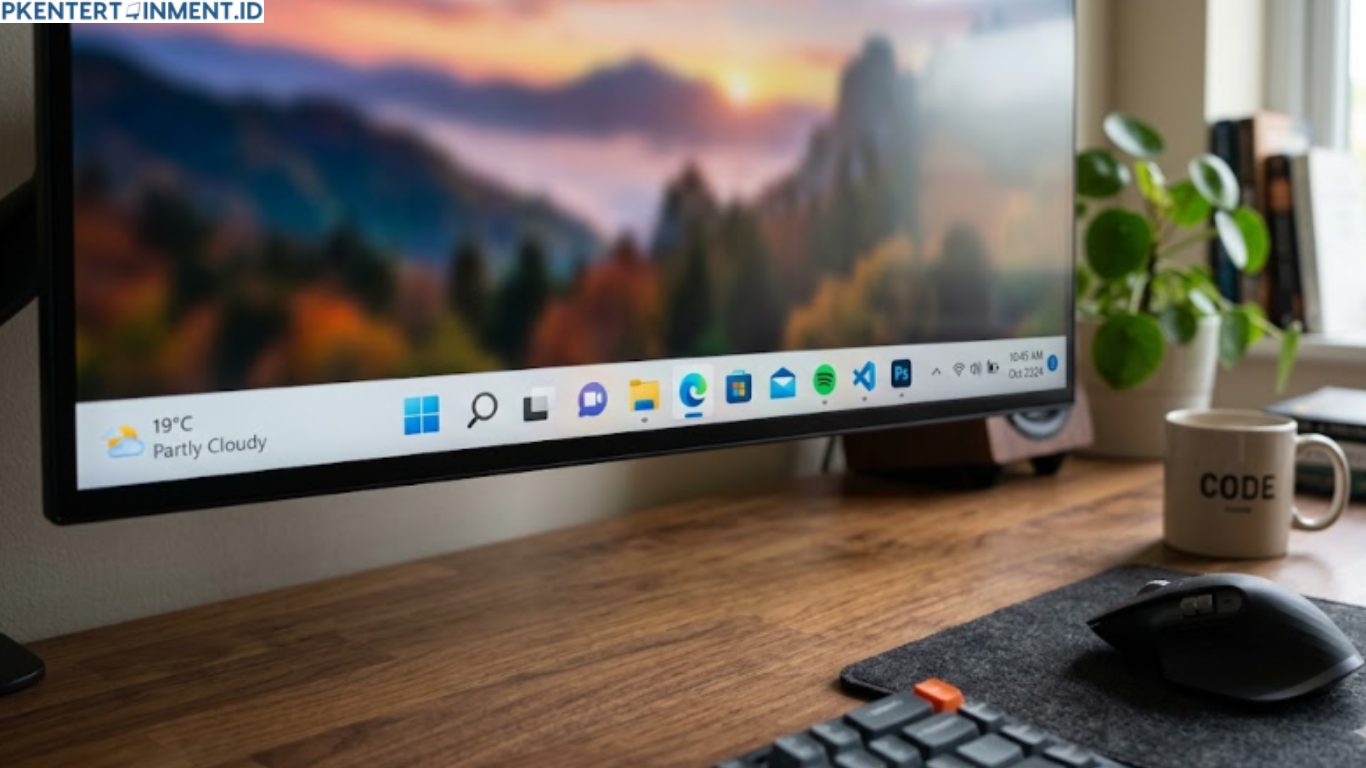
Windows 11 hadir dengan tampilan yang lebih modern dibanding versi Windows sebelumnya. Desainnya terlihat bersih, elegan, dan minimalis. Namun ada satu hal yang cukup sering dikeluhkan pengguna, yaitu ukuran taskbar yang terasa terlalu besar. Bagi sebagian orang, taskbar bawaan Windows 11 memang memakan cukup banyak ruang di bagian bawah layar.
Untungnya ada beberapa solusi yang bisa kamu lakukan untuk mengatasi masalah tersebut. Melalui artikel ini, kamu akan mempelajari cara memperkecil taskbar Windows 11 dengan mudah, aman, dan tentunya cocok untuk pemula. Selain itu, ada juga beberapa tips tambahan supaya tampilan desktop menjadi lebih lega dan nyaman digunakan sehari hari.
Daftar Isi Artikel
Kenapa Banyak Orang Ingin Memperkecil Taskbar Windows 11
Sebelum masuk ke tutorial, penting untuk memahami kenapa banyak pengguna ingin mengubah ukuran taskbar.
Windows 11 memang membawa perubahan besar pada desain antarmuka. Salah satunya adalah taskbar dengan ikon yang lebih besar dan posisi yang berada di tengah layar. Tampilan ini memang terlihat modern, tetapi tidak semua pengguna merasa nyaman.
Berikut beberapa alasan umum kenapa taskbar sering diperkecil.
Area layar jadi lebih luas
Semakin kecil taskbar, semakin banyak ruang kosong yang bisa digunakan untuk bekerja, browsing, menonton video, atau bermain game.
Tampilan desktop terlihat lebih rapi
Taskbar kecil memberikan kesan minimalis dan bersih. Desktop jadi terlihat modern tanpa terlalu banyak elemen besar yang memenuhi layar.
Lebih nyaman untuk multitasking
Bagi pengguna yang sering membuka banyak jendela aplikasi, ruang tambahan di layar sangat membantu produktivitas.
Cocok untuk laptop layar kecil
Pengguna laptop 13 inci atau perangkat compact biasanya paling merasakan manfaat dari taskbar yang lebih kecil.
Apakah Windows 11 Punya Pengaturan Resmi untuk Mengecilkan Taskbar
Sayangnya sampai saat ini Microsoft belum menyediakan fitur bawaan untuk mengubah ukuran taskbar secara langsung melalui menu pengaturan.
Berbeda dengan Windows 10 yang lebih fleksibel, Windows 11 memiliki pengaturan taskbar yang cukup terbatas. Namun bukan berarti hal tersebut tidak bisa dilakukan.
Ada beberapa metode yang tetap aman digunakan, salah satunya melalui Registry Editor.
Tenang saja, langkahnya tidak sesulit yang dibayangkan.
Cara Memperkecil Taskbar Windows 11 dengan Registry Editor
Metode ini menjadi cara paling populer karena efektif dan tidak membutuhkan aplikasi tambahan.
Ikuti langkah berikut dengan teliti.
Buka Registry Editor
Pertama tekan tombol Windows dan R secara bersamaan pada keyboard.
Setelah itu akan muncul kotak Run. Ketik regedit lalu tekan Enter.
Jika muncul notifikasi User Account Control, pilih Yes.
Masuk ke Folder Registry Taskbar
Setelah Registry Editor terbuka, masuk ke lokasi berikut.
- HKEY CURRENT USER
- Software
- Microsoft
- Windows
- CurrentVersion
- Explorer
- Advanced
Kamu bisa menyalin jalur tersebut lalu menempelkannya di bagian atas Registry Editor agar lebih cepat.
Buat Value Baru
Di bagian kanan layar, klik kanan lalu pilih New kemudian DWORD 32 bit Value.
Setelah itu beri nama TaskbarSi.
Pastikan penulisannya benar tanpa spasi.
Ubah Nilai Taskbar
Klik dua kali pada TaskbarSi tadi.
Lalu isi value sesuai ukuran taskbar yang diinginkan.
0 untuk taskbar kecil
1 untuk ukuran standar
2 untuk taskbar besar
Kalau tujuanmu ingin tampilan lebih lega, gunakan angka 0.
Setelah selesai klik OK.
Restart Windows Explorer
Agar perubahan langsung terlihat, kamu perlu me restart Windows Explorer.
Caranya tekan Ctrl Shift Esc untuk membuka Task Manager.
Cari Windows Explorer lalu klik kanan dan pilih Restart.
Beberapa detik kemudian ukuran taskbar akan berubah menjadi lebih kecil.
Hasil Setelah Taskbar Diperkecil
Setelah berhasil menerapkan pengaturan tadi, kamu akan langsung merasakan perbedaannya.
Ikon aplikasi terlihat lebih kecil dan area desktop menjadi lebih luas. Tampilan layar juga terasa lebih lega terutama saat membuka browser, Microsoft Word, atau aplikasi editing.
Banyak pengguna merasa pengalaman menggunakan laptop menjadi lebih nyaman setelah mencoba cara memperkecil taskbar Windows 11 karena ruang visual terasa lebih optimal.
Selain itu, desktop juga terlihat lebih modern dan minimalis.
Apakah Cara Ini Aman Dilakukan
Pertanyaan ini cukup sering muncul terutama bagi pengguna yang belum pernah membuka Registry Editor sebelumnya.
Sebenarnya metode ini aman selama kamu mengikuti langkah dengan benar dan tidak mengubah pengaturan lain di Registry Windows.
Registry sendiri merupakan bagian penting dari sistem operasi Windows. Karena itu, kamu tetap perlu berhati hati saat melakukan perubahan.
Kalau ingin lebih aman, kamu bisa membuat backup registry terlebih dahulu sebelum mengedit pengaturan.
Cara Backup Registry
Buka Registry Editor lalu klik menu File dan pilih Export.
Simpan file backup di folder yang mudah ditemukan.
Jika suatu saat terjadi masalah, kamu bisa mengembalikan pengaturan seperti semula hanya dengan membuka file backup tersebut.
Cara Mengembalikan Ukuran Taskbar ke Normal
Kalau ternyata kamu merasa ukuran taskbar terlalu kecil, kamu bisa mengembalikannya seperti semula dengan sangat mudah.
Masuk kembali ke Registry Editor lalu buka folder yang sama.
Klik dua kali pada TaskbarSi kemudian ubah value menjadi 1.
Restart Windows Explorer dan taskbar akan kembali ke ukuran standar.
Kalau ingin taskbar lebih besar, kamu juga bisa menggunakan angka 2.
Tips Tambahan Agar Layar Windows 11 Terasa Lebih Luas
Selain mengecilkan taskbar, ada beberapa trik lain yang bisa membuat tampilan desktop terasa lebih lega.
Gunakan Fitur Auto Hide Taskbar
Fitur ini membuat taskbar otomatis tersembunyi saat tidak digunakan.
Caranya cukup mudah.
Buka Settings lalu masuk ke Personalization dan pilih Taskbar.
Klik Taskbar Behaviors lalu aktifkan Automatically Hide The Taskbar.
Dengan fitur ini, area layar akan terlihat jauh lebih luas.
Kurangi Icon Desktop
Terlalu banyak shortcut di desktop bisa membuat tampilan terasa penuh dan berantakan.
Coba simpan file penting ke dalam folder agar desktop terlihat lebih bersih.
Gunakan Wallpaper Minimalis
Wallpaper sederhana dengan warna lembut bisa membuat tampilan Windows 11 terasa lebih nyaman di mata.
Selain itu desktop juga terlihat lebih profesional.
Atur Scaling Display
Kadang layar terasa sempit bukan karena taskbar, tetapi karena skala tampilan terlalu besar.
Masuk ke Settings lalu pilih Display.
Coba gunakan scaling 100 persen agar ruang layar lebih optimal.
Kelebihan Taskbar Kecil di Windows 11
Menggunakan taskbar kecil ternyata punya cukup banyak keuntungan.
Berikut beberapa manfaat yang paling terasa.
Tampilan lebih modern
Desktop terlihat simpel dan elegan seperti setup komputer profesional.
Fokus saat bekerja meningkat
Karena area layar lebih luas, perhatian jadi lebih fokus ke aplikasi yang sedang digunakan.
Nyaman untuk gaming
Banyak gamer menyukai tampilan taskbar kecil karena memberikan area visual yang lebih maksimal saat bermain game.
Cocok untuk multitasking
Membuka banyak aplikasi sekaligus jadi terasa lebih nyaman karena ruang kerja lebih luas.
Kekurangan yang Perlu Diperhatikan
Meski punya banyak kelebihan, ada beberapa hal yang mungkin perlu kamu pertimbangkan.
Icon jadi lebih kecil
Bagi sebagian pengguna, ukuran icon yang kecil mungkin terasa kurang nyaman terutama di layar resolusi tinggi.
Tidak semua update Windows stabil
Kadang setelah update Windows tertentu, pengaturan registry bisa kembali ke default.
Namun biasanya kamu hanya perlu mengatur ulang value TaskbarSi seperti sebelumnya.
Apakah Perlu Menggunakan Aplikasi Tambahan
Sebenarnya ada beberapa aplikasi pihak ketiga yang bisa digunakan untuk mengatur ukuran taskbar Windows 11.
Namun untuk kebutuhan sederhana, metode registry sudah lebih dari cukup.
Selain lebih ringan, cara ini juga tidak membebani sistem dan tidak perlu menginstal software tambahan.
Kalau tujuanmu hanya ingin layar terasa lebih luas dan tampilan desktop lebih rapi, metode bawaan Windows sudah sangat efektif.
Baca Juga: Cara Mengaktifkan Lenovo Vantage di Windows 10 dan Windows 11 Tanpa Ribet
Kesimpulan
Ukuran taskbar yang terlalu besar memang bisa membuat area layar terasa sempit terutama pada laptop dengan ukuran layar kecil. Untungnya ada solusi praktis yang bisa kamu lakukan tanpa perlu aplikasi tambahan. Dengan mengikuti langkah cara memperkecil taskbar Windows 11 melalui Registry Editor, kamu bisa mendapatkan tampilan desktop yang lebih lega, modern, dan nyaman digunakan sehari hari.





