
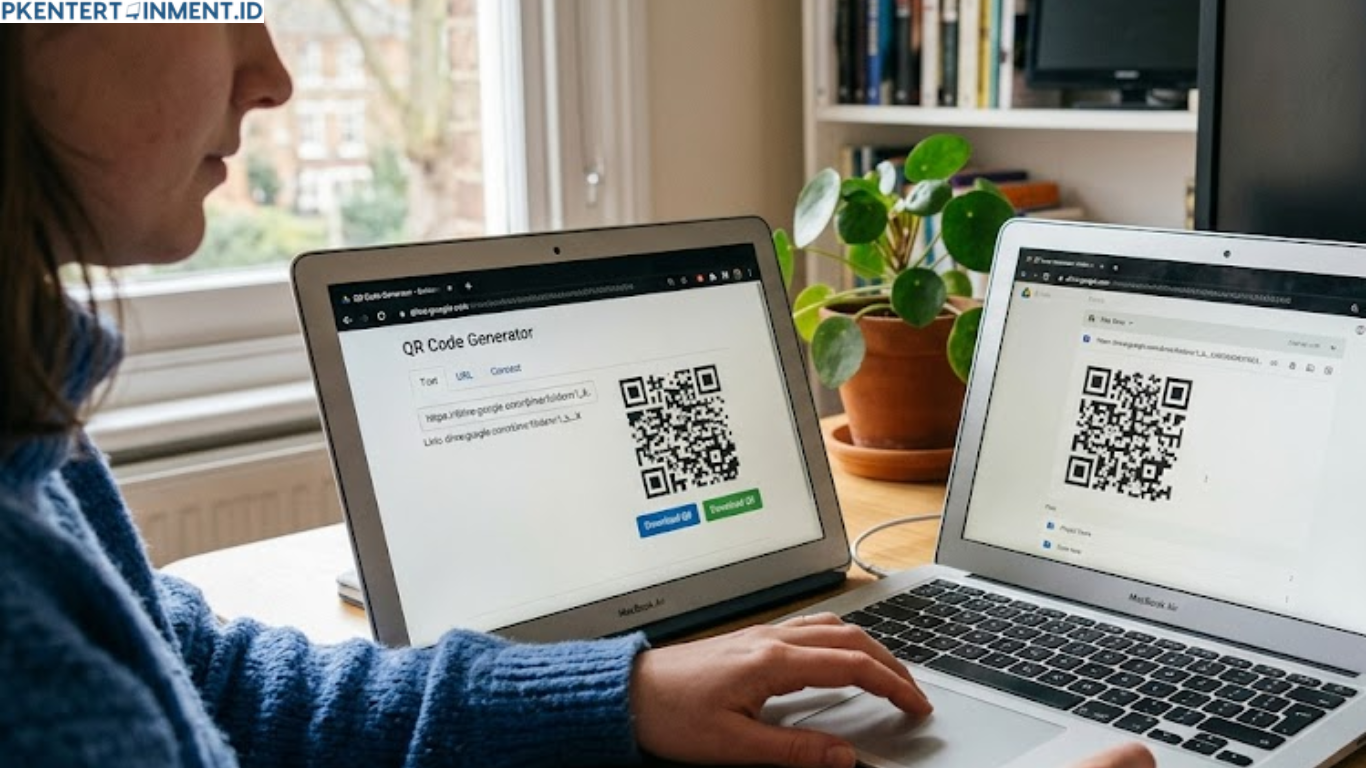
Di era digital seperti sekarang, berbagi file sudah menjadi kebutuhan sehari hari. Mulai dari dokumen pekerjaan, tugas sekolah, materi presentasi, foto, hingga video, semuanya bisa dibagikan dengan mudah melalui Google Drive. Namun, pernahkah kamu merasa kurang praktis ketika harus membagikan link yang panjang kepada banyak orang?
Bayangkan jika kamu sedang mengadakan seminar, rapat, pelatihan, atau kegiatan sekolah. Daripada mengetik atau menyalin link yang panjang, peserta cukup memindai sebuah barcode menggunakan kamera ponsel mereka. Melalui artikel ini, kamu akan mempelajari cara membuat link Google Drive menjadi barcode secara lengkap, mulai dari persiapan link hingga tips agar barcode dapat digunakan dengan optimal.
Daftar Isi Artikel
Apa Itu Barcode Link Google Drive?
Sebelum masuk ke tutorial, penting untuk memahami terlebih dahulu apa yang dimaksud dengan barcode untuk link Google Drive.
Barcode yang dimaksud dalam konteks ini biasanya berupa QR Code. QR Code adalah kode berbentuk kotak yang dapat menyimpan berbagai informasi, termasuk alamat situs web atau tautan file.
Ketika seseorang memindai QR Code menggunakan kamera smartphone, sistem akan langsung mengarahkan pengguna menuju link yang tersimpan di dalamnya.
Dengan kata lain, jika kamu mengubah tautan Google Drive menjadi QR Code, orang lain tidak perlu lagi mengetik alamat atau menyalin link secara manual.
Keuntungan Mengubah Link Google Drive Menjadi Barcode
Ada banyak alasan mengapa metode ini semakin populer.
Lebih Praktis
Pengguna hanya perlu melakukan pemindaian menggunakan kamera ponsel untuk membuka file yang dibagikan.
Menghemat Waktu
Tidak ada lagi proses mengetik link panjang yang berisiko salah.
Cocok untuk Presentasi
Ketika kamu sedang melakukan presentasi, barcode dapat ditampilkan pada layar sehingga peserta bisa langsung mengakses materi.
Terlihat Lebih Profesional
QR Code memberikan kesan modern dan profesional dibandingkan hanya menampilkan tautan biasa.
Mudah Dicetak
Barcode dapat dicetak pada brosur, banner, poster, kartu nama, hingga dokumen resmi.
Persiapan Sebelum Membuat Barcode dari Google Drive
Sebelum membuat QR Code, ada beberapa hal yang harus kamu lakukan terlebih dahulu.
Upload File ke Google Drive
Jika file belum berada di Google Drive, unggah terlebih dahulu file yang ingin dibagikan.
Jenis file yang bisa digunakan antara lain:
Dokumen PDF
File Word
Spreadsheet
Presentasi
Foto
Video
File ZIP
Dan berbagai format lainnya
Atur Izin Akses File
Langkah ini sangat penting karena barcode tidak akan berguna jika orang lain tidak memiliki akses ke file tersebut.
Caranya adalah:
- Buka Google Drive.
- Pilih file yang ingin dibagikan.
- Klik kanan pada file.
- Pilih menu Bagikan.
- Pada bagian akses umum, ubah menjadi Siapa saja yang memiliki link.
- Simpan pengaturan.
Setelah itu salin link yang tersedia.
Link inilah yang nantinya akan diubah menjadi barcode.
Cara Membuat Link Google Drive Menjadi Barcode Tanpa Aplikasi Tambahan
Sekarang kita masuk ke bagian utama yang paling banyak dicari.
Menggunakan Google Chrome
Salah satu cara termudah adalah menggunakan fitur bawaan Google Chrome.
Langkah langkahnya sebagai berikut:
- Salin link file Google Drive yang sudah kamu siapkan.
- Buka tab baru di Google Chrome.
- Tempelkan link tersebut pada kolom alamat.
- Tekan Enter hingga halaman terbuka.
- Klik ikon Bagikan yang ada di sisi kanan kolom alamat browser.
- Pilih opsi Buat Kode QR.
- QR Code akan muncul secara otomatis.
- Klik Unduh untuk menyimpan gambar barcode.
Metode ini menjadi favorit banyak orang karena tidak memerlukan aplikasi maupun situs tambahan.
Menggunakan Fitur QR Code Browser
Beberapa browser modern juga menyediakan generator QR Code bawaan.
Caranya hampir sama:
- Buka link Google Drive.
- Klik menu browser.
- Pilih opsi QR Code atau Generate QR.
- Simpan hasil barcode ke perangkat.
Keuntungan metode ini adalah prosesnya sangat cepat dan aman karena dilakukan langsung melalui browser.
Cara Menguji Barcode yang Sudah Dibuat
Setelah barcode berhasil dibuat, jangan langsung menyebarkannya.
Lakukan pengujian terlebih dahulu agar tidak terjadi kesalahan.
Gunakan Kamera Smartphone
Buka aplikasi kamera pada ponsel.
Arahkan kamera ke barcode yang sudah dibuat.
Jika QR Code valid, notifikasi link akan muncul secara otomatis.
Pastikan File Bisa Diakses
Klik link hasil pemindaian.
Pastikan file dapat dibuka tanpa perlu meminta izin akses tambahan.
Jika muncul pesan permintaan akses, berarti pengaturan berbagi pada Google Drive belum benar.
Coba Menggunakan Perangkat Berbeda
Untuk memastikan semuanya berjalan normal, lakukan pengujian menggunakan beberapa perangkat yang berbeda.
Dengan begitu kamu dapat mengetahui apakah barcode benar benar berfungsi untuk semua pengguna.
Tips Agar Barcode Google Drive Mudah Dipindai
Banyak orang berhasil membuat QR Code tetapi mengalami masalah ketika proses pemindaian.
Agar hal tersebut tidak terjadi, perhatikan beberapa tips berikut.
Gunakan Ukuran yang Cukup Besar
Semakin kecil ukuran barcode, semakin sulit kamera membaca informasi di dalamnya.
Jika ingin dicetak, gunakan ukuran yang proporsional.
Hindari Gambar Buram
Pastikan barcode disimpan dalam kualitas yang baik.
Gambar yang pecah atau buram dapat menyebabkan proses pemindaian gagal.
Jangan Menambahkan Terlalu Banyak Elemen
Jika barcode ditempel pada poster atau brosur, sisakan ruang kosong di sekelilingnya agar kamera lebih mudah mengenali kode.
Uji Sebelum Dicetak Massal
Selalu lakukan pengujian sebelum mencetak barcode dalam jumlah besar.
Hal ini dapat menghindari kerugian akibat kesalahan link atau pengaturan akses.
Kapan Barcode Google Drive Sebaiknya Digunakan?
QR Code dari Google Drive bisa digunakan dalam banyak situasi.
Untuk Sekolah dan Kampus
Guru maupun dosen dapat membagikan materi kuliah melalui barcode sehingga siswa lebih mudah mengakses dokumen.
Untuk Seminar dan Pelatihan
Peserta dapat langsung mengunduh materi tanpa perlu meminta file secara manual.
Untuk Bisnis
Perusahaan dapat membagikan katalog, proposal, atau dokumen penting kepada klien dengan cara yang lebih modern.
Untuk Acara Pernikahan
Banyak pasangan yang kini membagikan album foto digital melalui barcode yang dicetak pada kartu ucapan.
Untuk Portofolio
Desainer, fotografer, maupun freelancer dapat menampilkan barcode yang mengarah ke portofolio online mereka.
Kesalahan yang Sering Terjadi Saat Membuat Barcode Google Drive
Meski terlihat sederhana, ada beberapa kesalahan yang cukup sering dilakukan.
Lupa Mengatur Izin Berbagi
Ini merupakan kesalahan paling umum.
Barcode berhasil dipindai tetapi file tidak dapat dibuka karena akses masih dibatasi.
Link Salah
Pastikan kamu menyalin link yang benar sebelum membuat barcode.
Kesalahan satu karakter saja bisa membuat tujuan link menjadi tidak valid.
Barcode Terpotong
Ketika dicetak atau dimasukkan ke desain tertentu, terkadang sebagian barcode terpotong.
Akibatnya QR Code tidak bisa dibaca oleh kamera.
Resolusi Terlalu Rendah
Barcode dengan kualitas gambar rendah sering gagal dipindai terutama ketika dicetak dalam ukuran besar.
Apakah Membuat Barcode dari Link Google Drive Aman?
Secara umum, metode ini aman digunakan selama kamu memahami pengaturan akses file.
Jika file bersifat publik, siapa pun yang memiliki barcode dapat mengaksesnya.
Sebaliknya, jika file berisi informasi penting atau rahasia, sebaiknya gunakan pengaturan akses yang lebih ketat.
Selalu periksa kembali siapa saja yang dapat membuka file tersebut sebelum membagikan barcode kepada banyak orang.
Baca Juga: Panduan Lengkap Cara Upload Video ke Google Drive dari HP dan Laptop
Penutup
Mengetahui cara membuat link Google Drive menjadi barcode dapat memberikan banyak kemudahan dalam berbagi file kepada orang lain. Kamu tidak perlu lagi mengirim tautan panjang yang sulit diketik atau disalin. Cukup buat QR Code dari link Google Drive, lalu bagikan kepada siapa saja yang membutuhkan. Dengan cara ini, proses berbagi dokumen, foto, video, maupun materi presentasi menjadi jauh lebih praktis, cepat, dan profesional.





