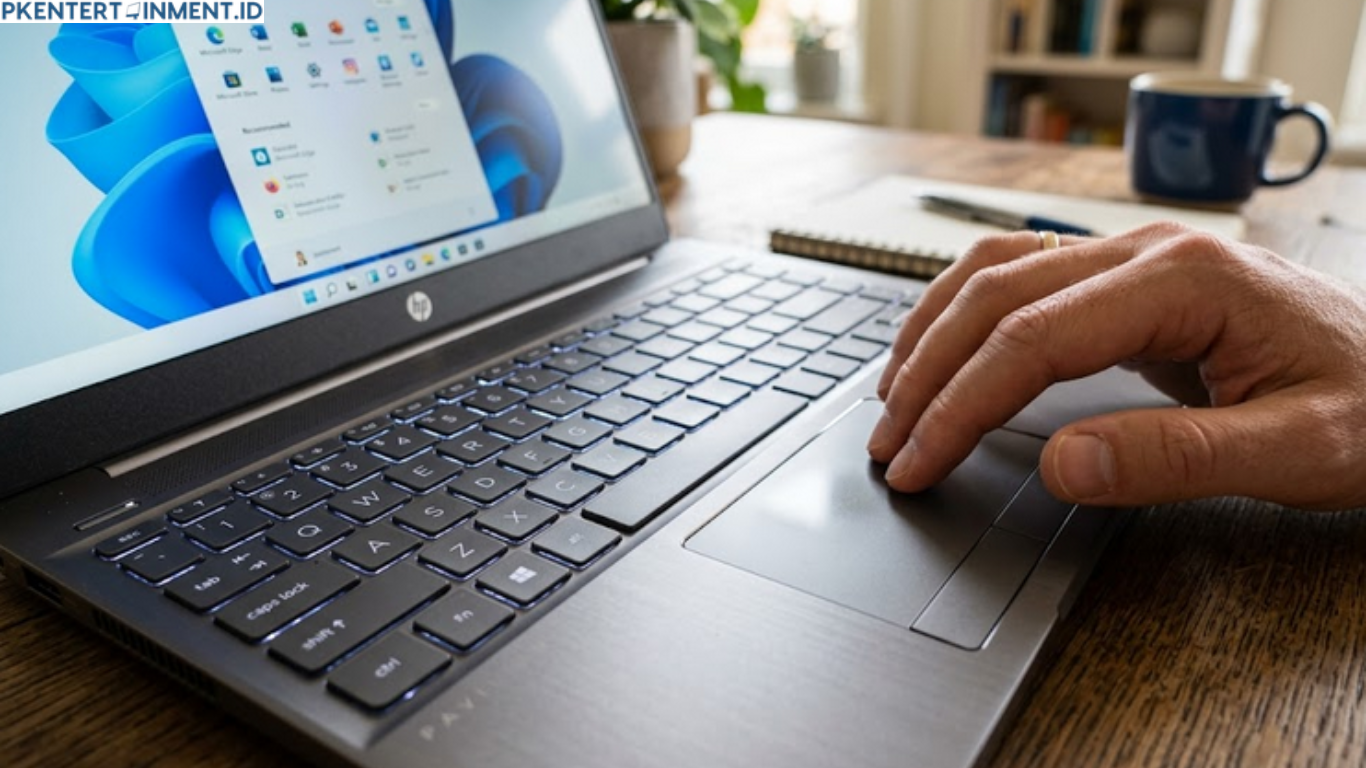
Touchpad menjadi salah satu bagian penting pada laptop HP karena hampir semua aktivitas navigasi dilakukan lewat fitur ini. Mulai dari membuka aplikasi, scrolling halaman, sampai klik kanan dan kiri semuanya bergantung pada touchpad. Masalahnya, tidak sedikit pengguna laptop HP Windows 11 yang tiba tiba mendapati touchpad mereka tidak berfungsi tanpa tahu penyebabnya.
Situasi ini jelas bikin panik apalagi kalau kamu tidak membawa mouse eksternal. Kabar baiknya, kamu masih bisa mengaktifkan touchpad laptop HP tanpa bantuan mouse tambahan. Artikel ini akan membahas secara lengkap langkah langkah cara mengaktifkan Touchpad laptop HP Windows 11 yang bisa kamu lakukan dengan mudah untuk pemula.
Daftar Isi Artikel
Penyebab Touchpad Laptop HP Tidak Berfungsi di Windows 11
Sebelum masuk ke tutorial utama, kamu perlu tahu dulu beberapa penyebab touchpad bisa mati secara tiba tiba. Dengan memahami sumber masalahnya, kamu jadi lebih mudah menentukan solusi yang tepat.
Touchpad Tidak Sengaja Dinonaktifkan
Banyak pengguna tidak sadar kalau touchpad bisa mati karena kombinasi tombol keyboard tertentu. Pada beberapa laptop HP, tombol fungsi seperti F5, F6, atau F9 bisa digunakan untuk menonaktifkan touchpad.
Driver Touchpad Bermasalah
Driver adalah perangkat lunak yang menghubungkan touchpad dengan sistem operasi Windows 11. Kalau driver error, corrupt, atau belum diperbarui, touchpad bisa berhenti bekerja.
Pengaturan Windows Berubah Setelah Update
Update Windows 11 kadang mengubah pengaturan perangkat secara otomatis. Hal ini bisa menyebabkan touchpad menjadi nonaktif tanpa pemberitahuan.