
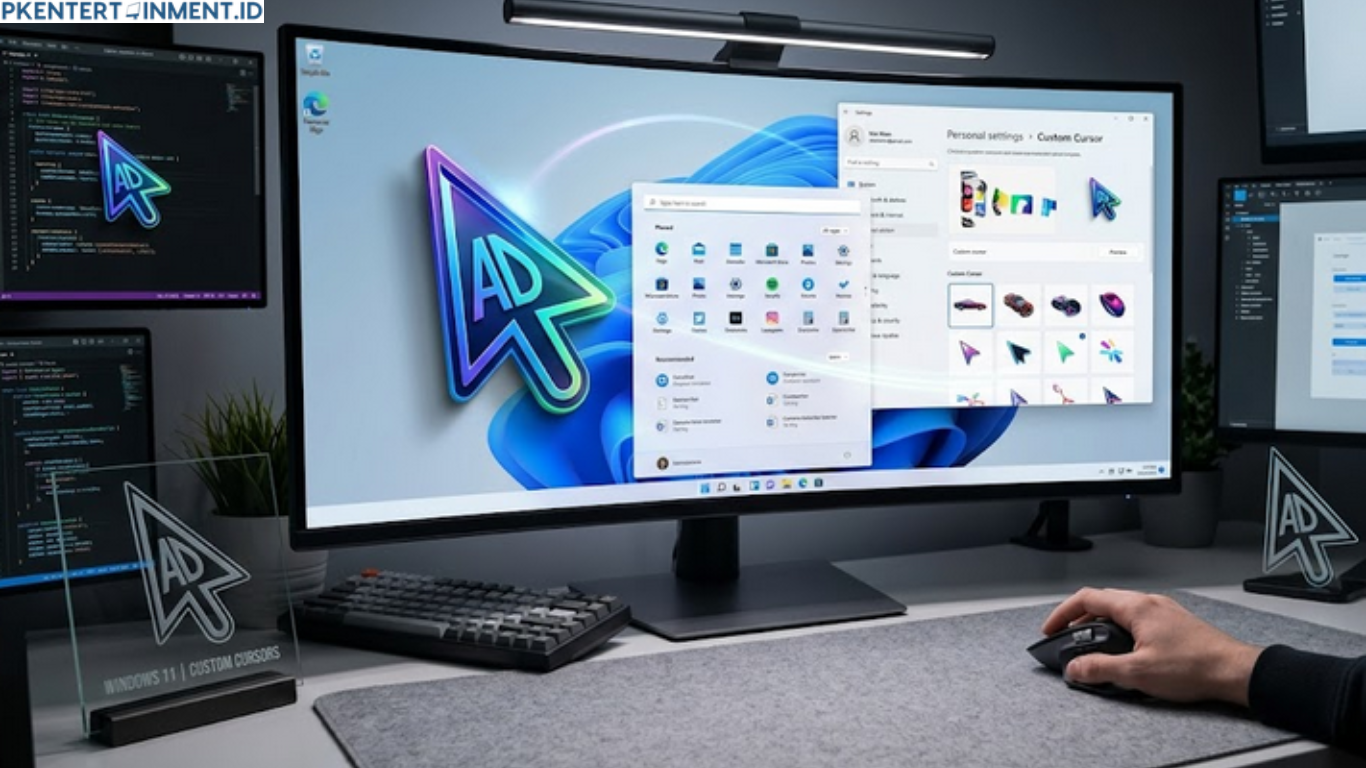
Kalau kamu merasa tampilan Windows 11 di laptop atau PC kamu mulai terasa biasa saja, itu hal yang wajar. Apalagi kalau kamu setiap hari berhadapan dengan layar yang sama, pointer mouse yang itu itu saja bisa terasa membosankan. Padahal, ada satu cara sederhana yang sering dianggap sepele tapi punya efek besar terhadap pengalaman penggunaan, yaitu mengubah tampilan cursor.
Dengan melakukan cara Custom Cursor Windows 11, kamu bisa membuat tampilan perangkat jadi lebih personal, lebih hidup, dan tentunya lebih menyenangkan untuk digunakan. Di artikel ini, kamu akan diajak memahami secara lengkap bagaimana caranya dengan mudah, baik tanpa aplikasi maupun dengan bantuan software tambahan. Yuk langsung masuk ke pembahasannya.
Daftar Isi Artikel
Kenapa Custom Cursor Itu Penting
Mungkin kamu berpikir, kenapa harus repot mengganti cursor padahal fungsinya sama saja. Jawabannya sederhana, karena pengalaman visual itu berpengaruh besar terhadap kenyamanan kamu saat menggunakan komputer.
Dengan melakukan cara Custom Cursor Windows 11, kamu bisa mendapatkan beberapa manfaat seperti tampilan lebih menarik, suasana kerja yang tidak monoton, serta meningkatkan mood saat beraktivitas di depan layar.
Selain itu, cursor yang unik juga bisa jadi identitas personal kamu. Misalnya kamu suka desain minimalis, anime, atau tema gaming, semuanya bisa disesuaikan lewat cursor.
Cara Custom Cursor Windows 11 Tanpa Aplikasi
Kalau kamu tidak ingin ribet install aplikasi tambahan, Windows 11 sebenarnya sudah menyediakan fitur bawaan untuk mengganti cursor. Caranya cukup mudah dan bisa langsung kamu praktikkan.





