
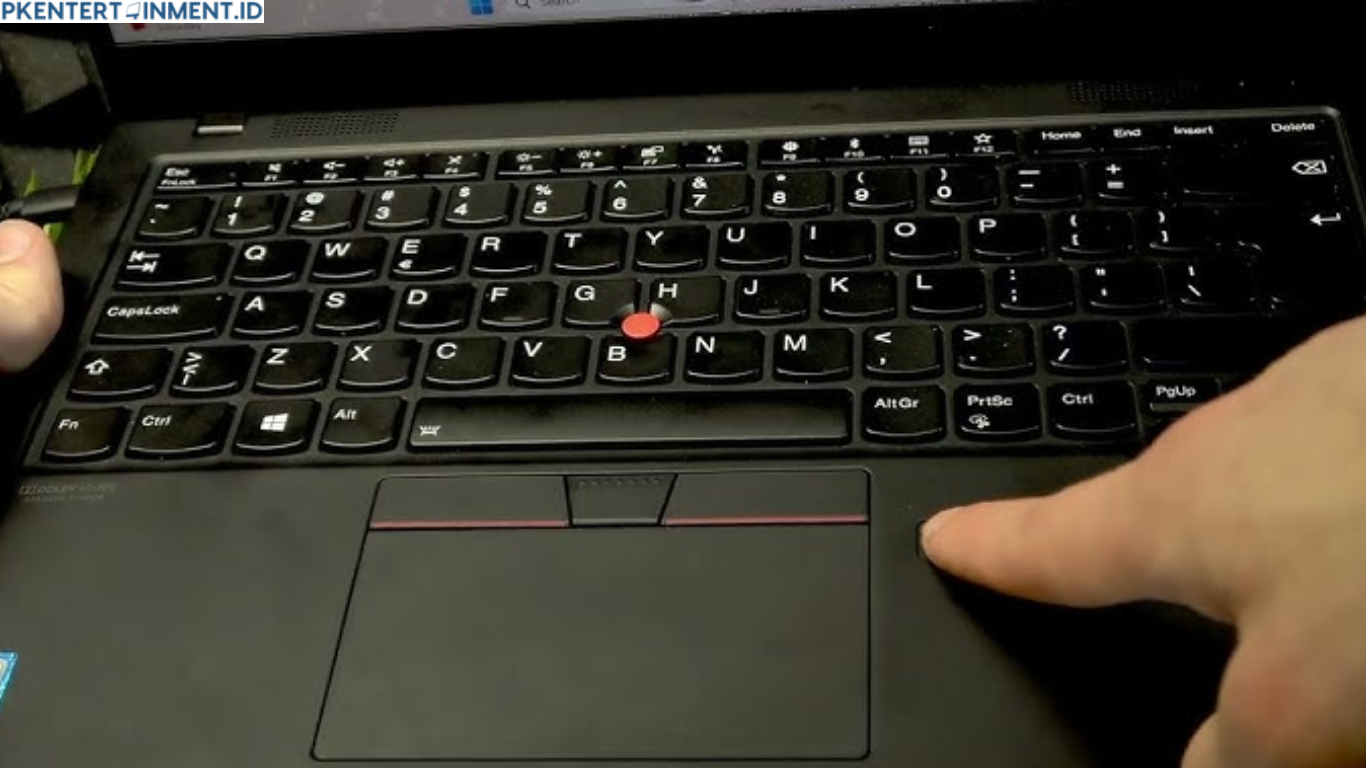
Keamanan laptop saat ini bukan lagi sekadar soal password. Kalau kamu menggunakan Lenovo ThinkPad, ada fitur canggih yang bisa bikin proses login jauh lebih praktis sekaligus aman, yaitu fingerprint atau sidik jari. Dengan sentuhan satu jari, kamu sudah bisa masuk ke sistem tanpa perlu mengetik password panjang setiap saat.
Namun, tidak semua pengguna langsung tahu cara mengaktifkan fingerprint laptop lenovo thinkpad, terutama di Windows 10 dan Windows 11. Padahal, prosesnya sebenarnya cukup mudah kalau kamu tahu langkah yang benar. Di artikel ini, kamu akan dipandu secara lengkap dan mudah agar fitur fingerprint di ThinkPad kamu bisa langsung aktif dan digunakan dengan optimal.
Daftar Isi Artikel
Kenapa Fingerprint di Lenovo ThinkPad Penting untuk Kamu Aktifkan
Sebelum masuk ke langkah teknis, kamu perlu tahu dulu kenapa fitur ini layak digunakan.
Login Lebih Cepat dan Praktis
Bayangkan setiap kali membuka laptop kamu tidak perlu lagi mengetik password. Cukup tempelkan jari pada sensor, dan dalam hitungan detik kamu sudah masuk ke desktop. Ini sangat membantu apalagi kalau kamu sering berpindah tempat dan harus membuka laptop berkali kali.
Keamanan Lebih Tinggi
Sidik jari bersifat unik. Artinya, orang lain tidak bisa sembarangan mengakses laptop kamu walaupun tahu password. Fingerprint memberikan lapisan keamanan tambahan yang sulit ditembus.
Terintegrasi dengan Windows Hello
Lenovo ThinkPad sudah mendukung Windows Hello, fitur keamanan bawaan Windows yang memungkinkan login menggunakan biometrik. Jadi ketika kamu memahami cara mengaktifkan fingerprint laptop lenovo thinkpad, kamu sebenarnya juga sedang memaksimalkan fitur keamanan modern dari Windows 10 dan 11.





