
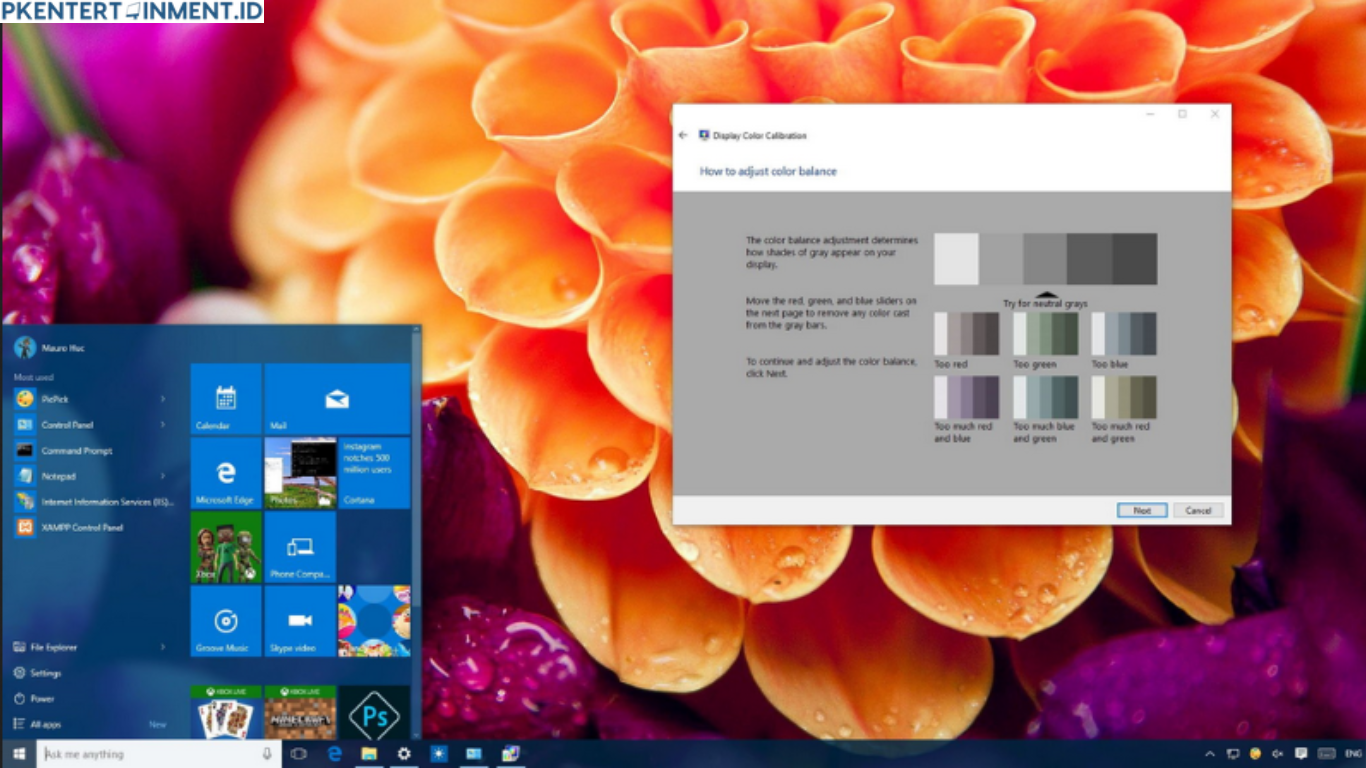
Pernah merasa warna di layar monitor kamu terlihat aneh? Tidak natural, terlalu pucat, atau justru terlalu tajam? Masalah seperti ini sering dianggap sepele, padahal dampaknya cukup besar, terutama kalau kamu sering bekerja di depan layar. Monitor yang warnanya tidak akurat bisa bikin mata cepat lelah, hasil desain melenceng, dan foto terlihat berbeda saat dibuka di perangkat lain.
Kabar baiknya, Windows 10 sudah menyediakan fitur bawaan yang memungkinkan kamu melakukan kalibrasi warna monitor tanpa perlu alat tambahan. Prosesnya tidak serumit yang dibayangkan dan bisa dilakukan oleh siapa saja. Artikel ini akan membahas secara lengkap Cara Kalibrasi Warna Monitor Windows 10 dengan mudah.
Daftar Isi Artikel
Kenapa Kalibrasi Warna Monitor Itu Penting
Kalibrasi warna monitor bukan hanya untuk desainer grafis atau fotografer. Memang, profesional sangat bergantung pada akurasi warna, tetapi pengguna biasa juga akan merasakan manfaatnya.
Monitor yang belum dikalibrasi sering menampilkan warna yang tidak sesuai standar. Ada yang terlalu kebiruan, ada yang kekuningan, dan ada juga yang kontrasnya berlebihan. Jika kamu sering menonton film, mengedit foto, bermain game, atau bekerja dengan dokumen visual, warna yang tidak akurat akan terasa mengganggu.
Selain itu, kalibrasi juga membantu mengurangi kelelahan mata. Warna yang terlalu terang atau kontras ekstrem memaksa mata bekerja lebih keras. Dalam jangka panjang, hal ini bisa menyebabkan mata cepat lelah bahkan sakit kepala.
Memahami Dasar Kalibrasi Warna Monitor
Sebelum masuk ke langkah teknis, kamu perlu memahami sedikit konsep dasar kalibrasi warna. Monitor menampilkan warna berdasarkan kombinasi brightness, contrast, gamma, dan color balance. Jika salah satu tidak seimbang, maka hasil akhirnya juga tidak ideal.





