
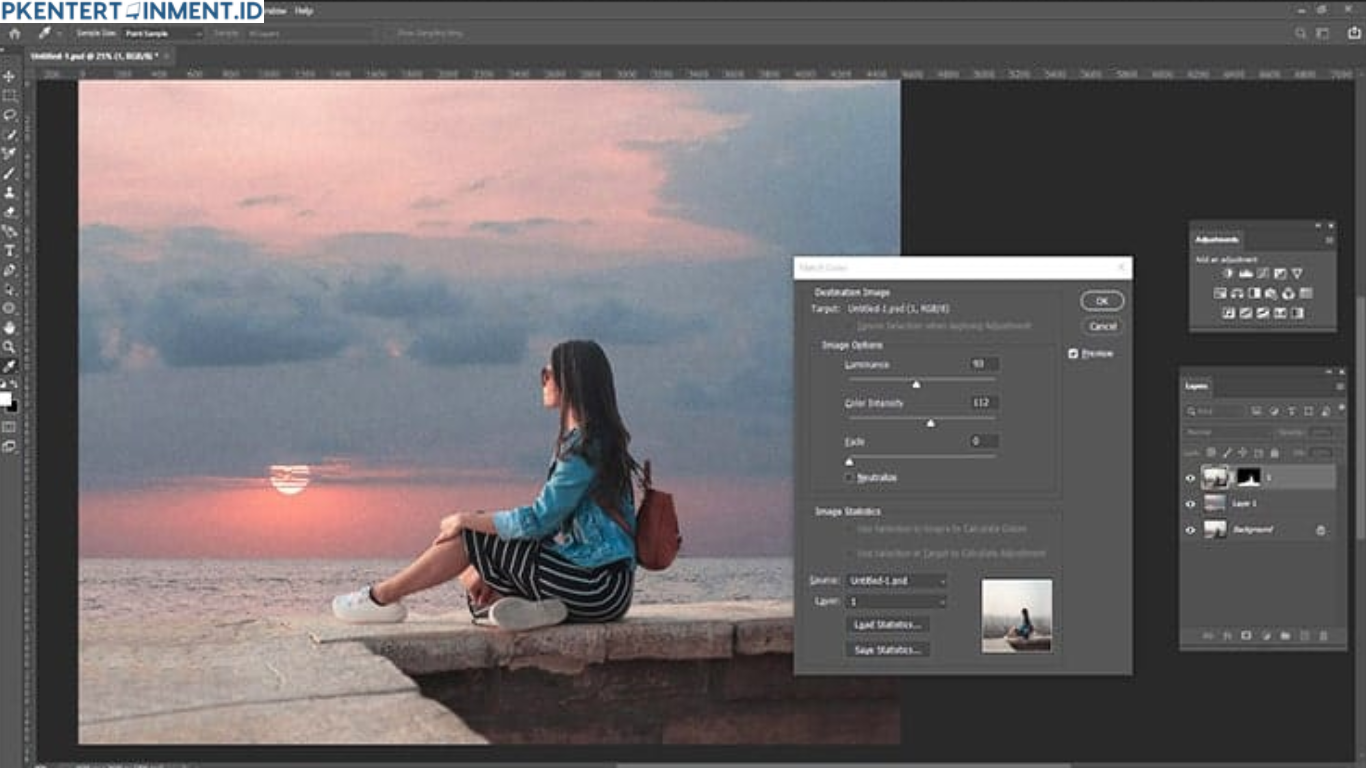
Pernah nggak kamu merasa kesal ketika menemukan foto bagus, tapi ternyata hasilnya pecah dan buram saat diperbesar Apalagi kalau foto itu punya momen penting yang sayang banget kalau kualitasnya tidak maksimal. Tenang saja, kamu nggak sendirian, karena masalah ini sering dialami banyak orang. Untungnya, ada satu software andalan yang bisa kamu gunakan untuk mengatasinya, yaitu Adobe Photoshop.
Di artikel ini, aku bakal ajak kamu menyelami cara mempertajam gambar yang pecah di Photoshop agar lebih jernih dengan langkah yang mudah dipahami, bahkan kalau kamu masih pemula. Yuk, langsung saja kita mulai.
Daftar Isi Artikel
Kenapa Foto Bisa Pecah atau Buram
Sebelum masuk ke tutorial, ada baiknya kamu tahu dulu penyebab kenapa gambar bisa pecah. Dengan begitu, kamu bisa menghindari kesalahan yang sama di masa depan.
Resolusi Rendah
Biasanya foto pecah terjadi karena resolusinya rendah. Saat diperbesar, pixel di dalam gambar akan terlihat jelas sehingga hasilnya jadi blur atau pecah.
Kamera dengan Kualitas Terbatas
Kalau kamu pakai kamera HP lama atau kamera dengan kualitas rendah, kemungkinan besar hasil foto akan kurang tajam.
Kompresi Berlebihan
Pernah download gambar dari internet tapi hasilnya jelek Itu biasanya karena file sudah terlalu sering dikompresi sehingga detailnya hilang.





