
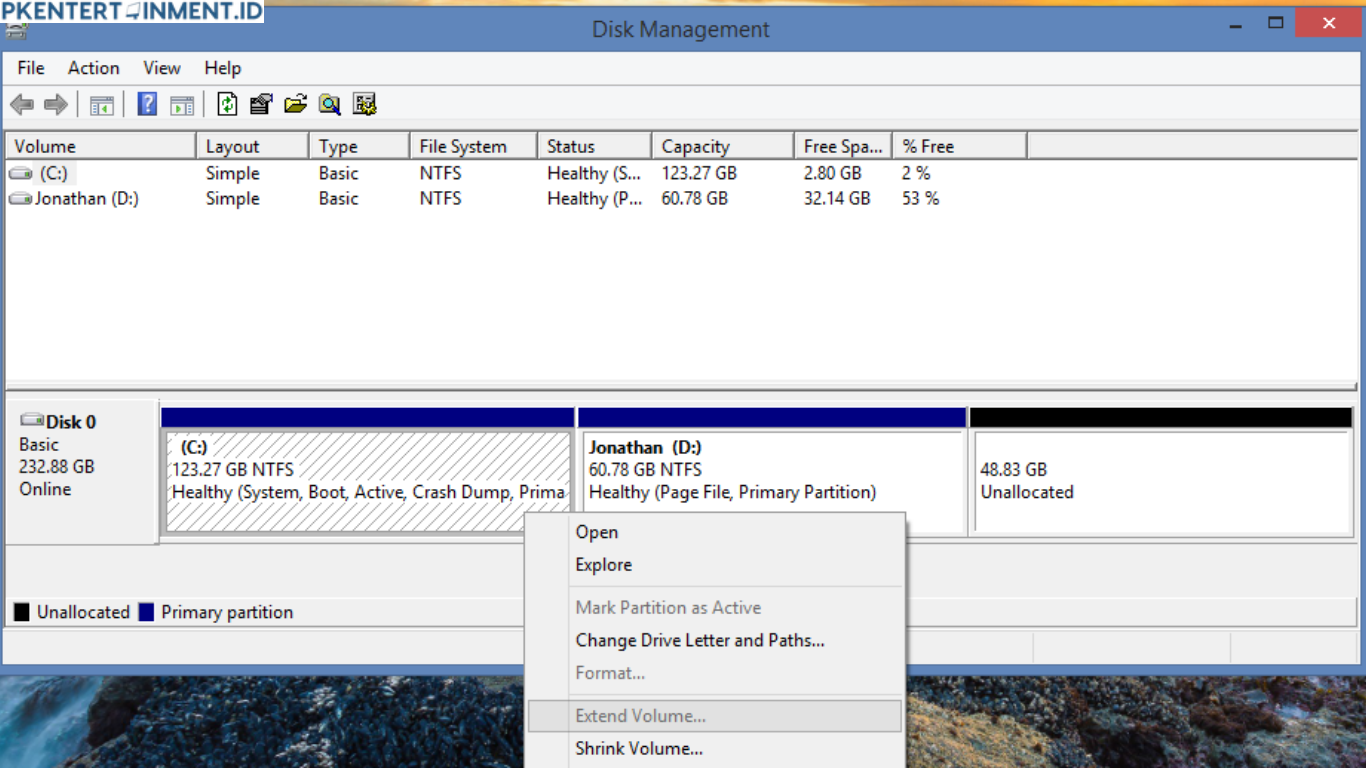
Partisi C adalah ruang penyimpanan paling penting di komputer karena di sanalah sistem operasi dan berbagai aplikasi utama terpasang. Ketika kapasitas partisi C mulai penuh, performa komputer biasanya ikut melambat. Masalahnya, saat kamu ingin menambah kapasitasnya, opsi extend volume justru tidak bisa digunakan. Kondisi ini sering bikin panik karena banyak orang mengira satu satunya solusi adalah install ulang Windows.
Dalam artikel ini, kamu akan diajak memahami penyebab umum masalah ini sekaligus mempelajari tujuh cara paling ampuh untuk mengatasinya dengan mudah dan aman.
Daftar Isi Artikel
Penyebab Partisi C Tidak Bisa di Extend
Sebelum masuk ke solusi, kamu perlu tahu dulu alasan kenapa opsi extend pada partisi C sering tidak aktif di Windows.
Letak Unallocated Space Tidak Bersebelahan
Windows hanya mengizinkan extend partisi jika ruang kosong berada tepat di sebelah kanan partisi yang ingin diperbesar. Jika ruang kosong terpisah oleh partisi lain, opsi extend akan otomatis nonaktif.
Partisi Menggunakan Format yang Tidak Didukung
Jika partisi C menggunakan format tertentu yang tidak kompatibel dengan sistem extend Windows, proses ini tidak bisa dilakukan secara langsung.
Partisi Masih Menggunakan MBR
Disk dengan format MBR memiliki batasan ukuran tertentu. Ketika batas ini tercapai, partisi tidak bisa lagi diperbesar.
Adanya Partisi Recovery di Tengah
Banyak laptop memiliki partisi recovery yang berada di antara partisi C dan ruang kosong. Inilah salah satu penyebab paling umum kenapa extend gagal.
Setelah memahami penyebabnya, sekarang saatnya kamu masuk ke solusi utama.
7 Cara Mengatasi Partisi C yang Tidak Bisa di Extend Tanpa Install Ulang
1 Mengatur Ulang Partisi Menggunakan Disk Management
Disk Management adalah alat bawaan Windows yang cukup powerful jika digunakan dengan benar.
Periksa Posisi Unallocated Space
Buka Disk Management lalu perhatikan apakah ruang kosong berada tepat setelah partisi C. Jika tidak, maka extend memang tidak akan bisa dilakukan.
Hapus Partisi di Sebelah Kanan
Jika ada partisi lain di sebelah kanan partisi C yang tidak penting, kamu bisa menghapusnya agar ruang kosong menjadi bersebelahan. Pastikan kamu sudah membackup data terlebih dahulu.
Cara ini adalah langkah paling dasar dalam cara mengatasi partisi c yang tidak bisa di extend dan sering kali sudah cukup untuk menyelesaikan masalah.
2 Memindahkan Partisi Menggunakan Software Pihak Ketiga
Disk Management Windows memiliki keterbatasan. Jika partisi recovery atau partisi lain menghalangi, kamu membutuhkan bantuan software tambahan.
Gunakan Aplikasi Manajemen Disk
Aplikasi seperti MiniTool Partition Wizard atau EaseUS Partition Master memungkinkan kamu memindahkan partisi tanpa menghapus data.
Geser Partisi Penghalang
Dengan fitur move, kamu bisa memindahkan partisi recovery ke bagian akhir disk sehingga ruang kosong berada tepat di sebelah partisi C.
Metode ini sangat populer karena aman dan tidak membutuhkan install ulang sistem.
3 Menghapus Partisi Recovery Sementara
Partisi recovery sering menjadi penghalang utama proses extend.
Backup Sistem Terlebih Dahulu
Sebelum menghapus partisi recovery, pastikan kamu sudah membuat backup sistem atau recovery media.
Hapus dan Extend Partisi C
Setelah partisi recovery dihapus, ruang kosong akan langsung bersebelahan dengan partisi C sehingga kamu bisa melakukan extend.
Buat Kembali Partisi Recovery
Setelah partisi C berhasil diperbesar, kamu bisa membuat kembali partisi recovery jika diperlukan.
Langkah ini cukup teknis, namun sangat efektif jika dilakukan dengan hati hati.
4 Mengubah Format Disk dari MBR ke GPT
Jika kapasitas hard disk kamu besar dan partisi C tidak bisa diperbesar, bisa jadi masalahnya ada pada format disk.
Cek Tipe Partisi
Masuk ke properti disk lalu cek apakah disk menggunakan MBR atau GPT.
Konversi Tanpa Kehilangan Data
Windows menyediakan fitur konversi dari MBR ke GPT tanpa menghapus data, asalkan sistem memenuhi syarat.
Dengan mengubah ke GPT, kamu bisa mengatasi batasan ukuran partisi dan memperluas partisi C dengan lebih leluasa.
5 Menggabungkan Partisi yang Berdekatan
Jika kamu memiliki dua partisi yang berdampingan, solusi terbaik adalah menggabungkannya.
Pilih Partisi yang Akan Digabung
Pastikan partisi tersebut tidak berisi data penting atau sudah dibackup.
Gunakan Fitur Merge
Software manajemen disk menyediakan fitur merge yang memungkinkan dua partisi menjadi satu tanpa kehilangan data.
Cara ini sering digunakan sebagai alternatif praktis dalam cara mengatasi partisi c yang tidak bisa di extend ketika ruang kosong tidak terdeteksi.
6 Membersihkan File Sistem Sebelum Extend
Terkadang partisi C terlihat penuh padahal banyak file sistem yang tidak diperlukan.
Gunakan Disk Cleanup
Jalankan Disk Cleanup sebagai administrator lalu hapus file sementara, cache update, dan file lama.
Aktifkan Storage Sense
Fitur ini akan membantu Windows membersihkan file tidak penting secara otomatis.
Meskipun tidak secara langsung memperbesar partisi, langkah ini bisa menunda kebutuhan extend dan membuat sistem kembali lega.
7 Mengatur Ulang Struktur Partisi Secara Bertahap
Jika semua cara di atas masih belum berhasil, kamu bisa melakukan pendekatan bertahap.
Kecilkan Partisi Lain
Shrink partisi lain yang memiliki ruang kosong berlebih.
Pindahkan Ruang Kosong
Gunakan software untuk memindahkan unallocated space agar berada tepat di sebelah partisi C.
Lakukan Extend
Setelah posisi sudah benar, extend partisi C bisa dilakukan tanpa hambatan.
Metode ini membutuhkan ketelitian, namun hasilnya sangat memuaskan jika dilakukan dengan benar.
Tips Aman Sebelum Mengubah Ukuran Partisi
Selalu Backup Data
Ini adalah aturan utama. Apapun metode yang kamu pilih, backup adalah langkah wajib.
Gunakan Laptop dengan Daya Stabil
Jika kamu menggunakan laptop, pastikan baterai penuh atau terhubung ke listrik selama proses partisi.
Jangan Menutup Aplikasi Secara Paksa
Biarkan proses berjalan sampai selesai agar tidak terjadi kerusakan sistem.
Dengan menerapkan tips ini, risiko kegagalan bisa diminimalkan secara signifikan.
Kesimpulan
Partisi C yang tidak bisa di extend memang sering membuat frustrasi, terutama ketika ruang penyimpanan semakin menipis. Namun dengan memahami penyebabnya dan menerapkan solusi yang tepat, kamu bisa mengatasinya tanpa perlu install ulang Windows.
Semoga artikel ini membantu kamu mengelola penyimpanan dengan lebih baik dan membuat performa komputer kembali optimal. Selamat mencoba dan semoga berhasil.





