
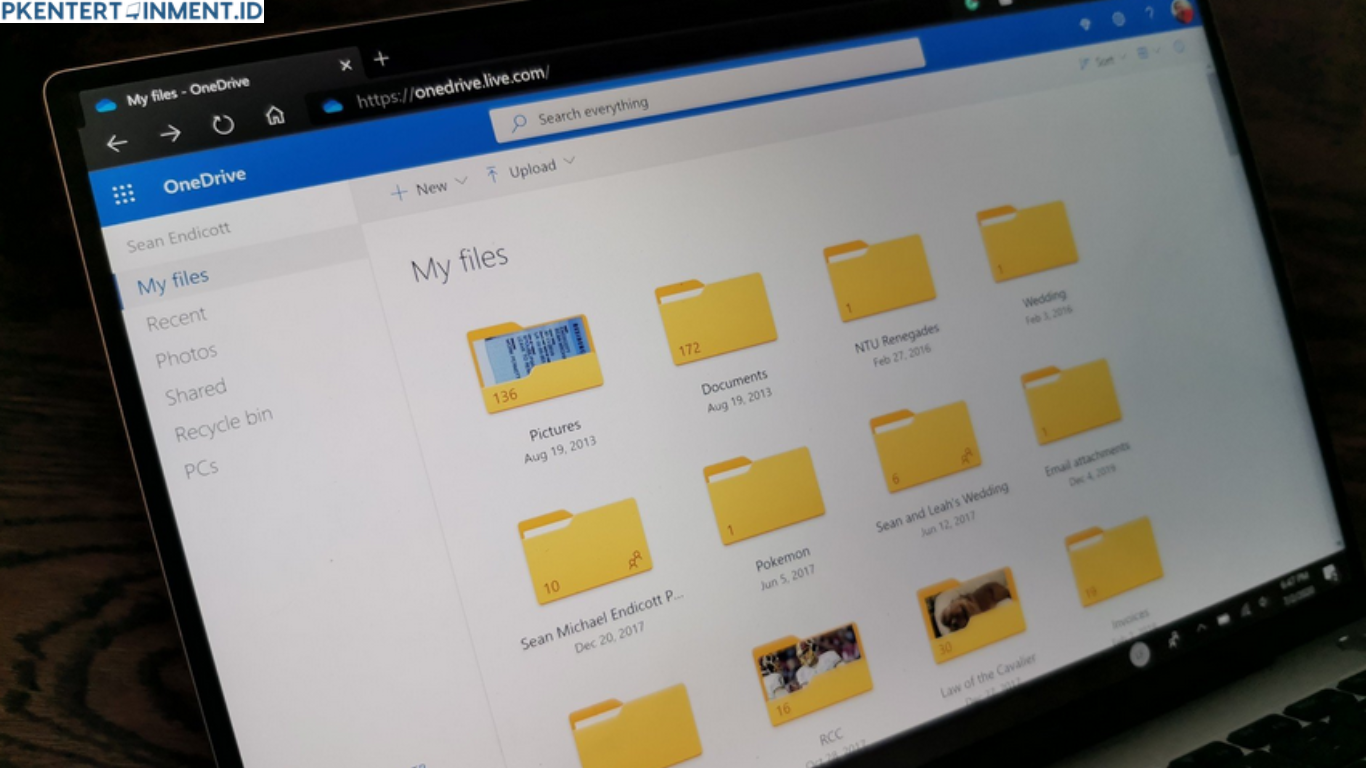
OneDrive sering jadi penyelamat ketika kamu butuh akses file di mana saja. Semua dokumen, foto, dan video bisa tersimpan otomatis dan tersinkronisasi dengan laptop. Tapi di sisi lain, tidak sedikit pengguna yang justru bingung saat ingin menghapus file. Takut salah langkah, takut file benar benar hilang, atau malah terhapus di semua perangkat.
Kalau kamu sedang mencari cara menghapus file onedrive di laptop dengan aman, kamu berada di tempat yang tepat. Artikel ini akan membahas langkah demi langkah secara lengkap dan mudah. Yuk kita bahas sampai tuntas supaya kamu tidak panik lagi saat mengelola file di OneDrive.
Daftar Isi Artikel
Memahami Cara Kerja OneDrive di Laptop
Sebelum masuk ke tutorial, kamu perlu memahami dulu bagaimana sistem OneDrive bekerja. OneDrive adalah layanan penyimpanan cloud yang terhubung langsung dengan akun Microsoft kamu. Ketika fitur sinkronisasi aktif, file yang ada di folder OneDrive di laptop akan otomatis tersimpan juga di cloud.
Artinya, jika kamu menghapus file dari folder OneDrive yang tersinkronisasi, file tersebut juga akan terhapus di cloud dan perangkat lain yang menggunakan akun yang sama.
Inilah yang sering membuat orang ragu. Padahal sebenarnya ada beberapa cara agar kamu bisa menghapus file tanpa takut kehilangan secara permanen.
Perbedaan Hapus Lokal dan Hapus di Cloud
Banyak yang belum tahu bahwa ada perbedaan antara menghapus file di folder sinkronisasi dan menghapus langsung melalui web OneDrive.
Jika kamu menghapus file di folder OneDrive di laptop dalam kondisi sinkronisasi aktif, file akan masuk ke Recycle Bin OneDrive dan juga Recycle Bin Windows. Jadi sebenarnya file belum hilang permanen.
Namun jika kamu menghapusnya lagi dari Recycle Bin OneDrive, barulah file tersebut benar benar terhapus.
Memahami konsep ini adalah kunci utama sebelum mempraktikkan cara menghapus file onedrive di laptop dengan aman.
1 Menghapus File Melalui Folder OneDrive di File Explorer
Ini adalah metode paling umum dan paling mudah dilakukan.
Langkah yang Bisa Kamu Ikuti
- Pertama, buka File Explorer di laptop kamu.
- Kedua, klik folder OneDrive yang biasanya ada di sidebar kiri.
- Ketiga, pilih file atau folder yang ingin kamu hapus.
- Keempat, klik kanan lalu pilih Delete.
File tersebut akan masuk ke Recycle Bin Windows dan juga ke Recycle Bin di akun OneDrive kamu.
Kalau suatu saat kamu berubah pikiran, kamu bisa membukanya kembali melalui Recycle Bin dan melakukan restore.
Metode ini aman karena file tidak langsung hilang permanen.
2 Menghapus File Melalui Website OneDrive
Jika kamu ingin memastikan file benar benar dihapus dari cloud, kamu bisa melakukannya melalui browser.
Cara Melakukannya
- Buka situs resmi OneDrive dan login dengan akun Microsoft kamu.
- Pilih file yang ingin dihapus.
- Klik Delete di bagian atas.
File akan masuk ke Recycle Bin OneDrive dan disimpan selama beberapa waktu sebelum dihapus permanen secara otomatis.
Metode ini cocok jika kamu ingin mengelola file langsung dari sumbernya tanpa bergantung pada sinkronisasi laptop.
3 Menghentikan Sinkronisasi Sebelum Menghapus File
Kalau tujuan kamu hanya ingin menghapus file dari laptop tanpa menghapusnya dari cloud, kamu perlu menghentikan sinkronisasi terlebih dahulu.
Ini penting karena banyak orang salah kaprah dalam cara menghapus file onedrive di laptop tanpa mematikan sinkronisasi, sehingga file ikut terhapus di semua perangkat.
Langkah Menghentikan Sinkronisasi
- Klik ikon OneDrive di pojok kanan bawah layar.
- Masuk ke menu Settings.
- Pilih tab Account.
- Klik Unlink this PC.
Setelah sinkronisasi dimatikan, kamu bisa menghapus file di folder OneDrive lokal tanpa memengaruhi file di cloud.
Cara ini sangat efektif jika kamu hanya ingin mengosongkan ruang penyimpanan laptop.
4 Menggunakan Fitur Free Up Space
OneDrive memiliki fitur pintar bernama Free Up Space. Fitur ini memungkinkan kamu menghapus file dari penyimpanan lokal tanpa menghapusnya dari cloud.
Cara Menggunakannya
- Buka folder OneDrive di File Explorer.
- Klik kanan pada file yang ingin kamu hapus dari laptop.
- Pilih Free Up Space.
File akan tetap tersimpan di cloud, tetapi tidak lagi memakan ruang di laptop kamu. Ketika dibutuhkan, file bisa diunduh kembali dengan satu klik.
Ini adalah solusi terbaik jika kamu kehabisan storage namun tidak ingin kehilangan data penting.
5 Menghapus File Permanen dengan Aman
Jika kamu benar benar yakin ingin menghapus file selamanya, ada langkah tambahan yang harus dilakukan.
Setelah menghapus file seperti biasa, buka Recycle Bin di laptop dan kosongkan isinya.
Kemudian buka Recycle Bin di akun OneDrive melalui website dan hapus file dari sana juga.
Dengan cara ini, file tidak bisa dipulihkan lagi.
Namun sebelum melakukannya, pastikan kamu sudah memeriksa ulang file yang akan dihapus agar tidak menyesal di kemudian hari.
Cara Mengembalikan File yang Terlanjur Terhapus
Kadang kesalahan bisa terjadi. Kamu mungkin tidak sengaja menghapus file penting. Tenang, masih ada harapan.
- Buka Recycle Bin di OneDrive melalui browser.
- Cari file yang ingin dikembalikan.
- Klik Restore.
File akan kembali ke lokasi semula di folder OneDrive kamu.
Selama file belum dihapus permanen dari Recycle Bin cloud, peluang pemulihan masih sangat besar.
Inilah mengapa memahami cara menghapus file onedrive di laptop dengan benar itu penting. Kamu tidak hanya tahu cara menghapus, tapi juga tahu cara menyelamatkannya.
Tips Aman Sebelum Menghapus File OneDrive
Sebelum kamu menghapus file apa pun, ada beberapa tips penting yang sebaiknya diterapkan.
- Pertama, pastikan kamu tahu apakah sinkronisasi sedang aktif.
- Kedua, cek apakah file tersebut juga digunakan di perangkat lain.
- Ketiga, pertimbangkan untuk memindahkan file ke hard disk eksternal sebagai cadangan.
- Keempat, jangan terburu buru mengosongkan Recycle Bin.
Langkah kecil ini bisa menyelamatkan kamu dari kehilangan data berharga.
Kesalahan Umum yang Harus Kamu Hindari
Banyak orang melakukan kesalahan saat mencoba cara menghapus file onedrive di laptop tanpa memahami sistem sinkronisasi.
Kesalahan pertama adalah menghapus file saat sinkronisasi aktif tanpa sadar bahwa file tersebut akan ikut hilang di cloud.
Kesalahan kedua adalah langsung mengosongkan Recycle Bin tanpa memeriksa ulang isinya.
Kesalahan ketiga adalah tidak memahami fitur Free Up Space yang sebenarnya sangat membantu.
Dengan memahami sistem kerja OneDrive, kamu bisa menghindari kesalahan tersebut.
Mengelola Penyimpanan OneDrive dengan Lebih Cerdas
Selain menghapus file, kamu juga bisa mengatur folder mana saja yang ingin disinkronkan. Di menu Settings OneDrive, ada opsi Choose Folders yang memungkinkan kamu memilih folder tertentu saja yang muncul di laptop.
Cara ini membuat penyimpanan lebih efisien tanpa perlu sering menghapus file.
Kamu juga bisa rutin mengecek kapasitas penyimpanan di dashboard OneDrive agar tahu kapan harus membersihkan file lama.
Manajemen file yang baik akan membuat pekerjaan kamu lebih rapi dan produktif.
Kesimpulan
Menghapus file di OneDrive sebenarnya tidak sesulit yang dibayangkan. Kuncinya adalah memahami perbedaan antara penghapusan lokal dan penghapusan di cloud. Dengan mengikuti lima metode di atas, kamu bisa memilih cara menghapus file onedrive di laptop yang paling sesuai dengan kebutuhan kamu. Sekarang kamu tidak perlu takut lagi file penting hilang selamanya.





