
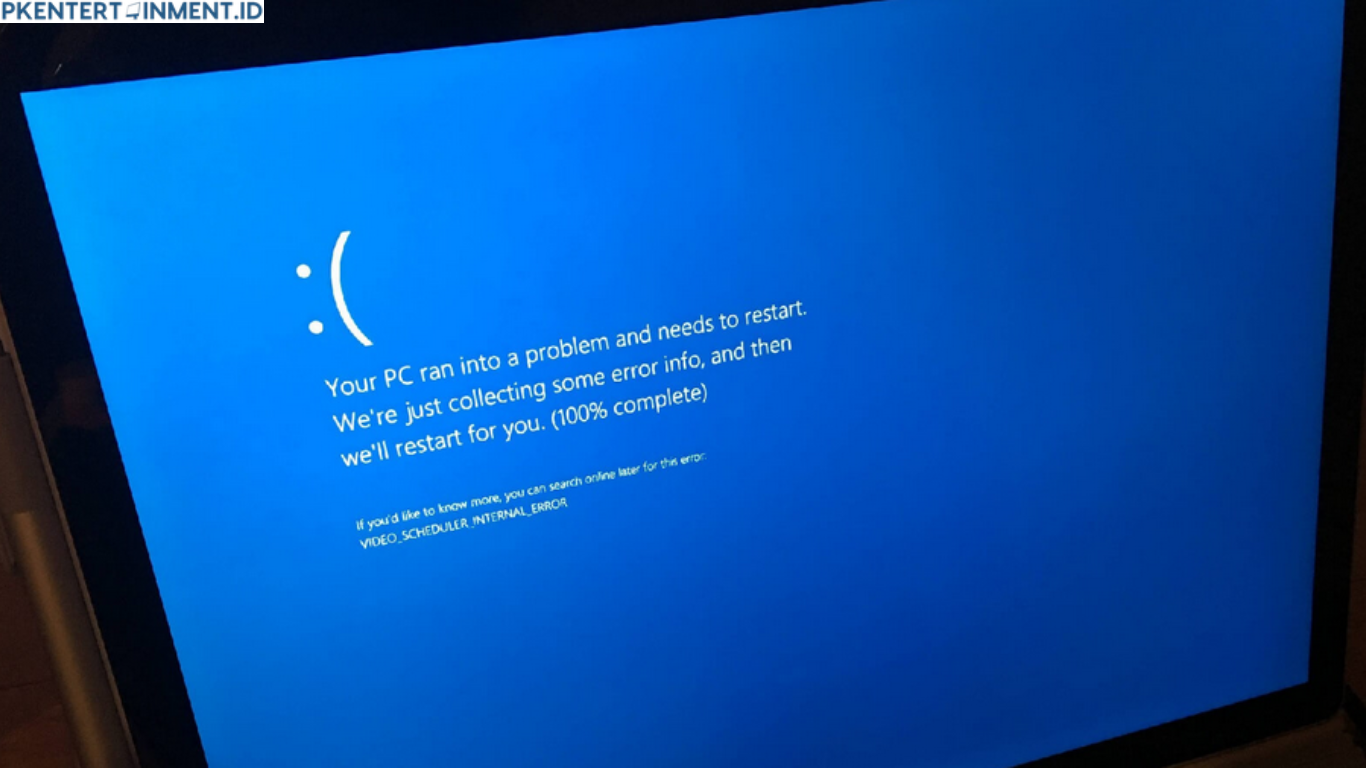
Pernahkah kamu sedang asyik bekerja, tiba-tiba Windows 10 meminta update, tapi malah gagal dan membuat perangkat jadi lemot atau error? Ya, masalah seperti ini sering banget terjadi dan bikin kesal. Update Windows 10 seharusnya membawa perbaikan sistem, tapi kalau gagal malah menambah masalah. Tenang saja, kamu tidak perlu buru-buru melakukan instal ulang. Ada beberapa cara efektif untuk mengatasi update Windows 10 yang gagal tanpa harus kehilangan data penting atau repot mengatur ulang sistem dari awal.
Dalam artikel ini, kita akan membahas 5 cara mengatasi update Windows 10 yang gagal tanpa instal ulang, dengan langkah-langkah yang mudah diikuti bahkan untuk kamu yang bukan ahli komputer. Yuk, kita mulai!
Daftar Isi Artikel
1. Jalankan Windows Update Troubleshooter
Langkah pertama yang paling aman dan mudah adalah menggunakan fitur Windows Update Troubleshooter. Fitur ini sudah disediakan langsung oleh Microsoft untuk membantu mendeteksi dan memperbaiki masalah yang muncul saat proses update.
Langkah-langkahnya:
- Buka menu Settings di Windows (tekan tombol Windows + I di keyboard).
- Pilih Update & Security.
- Klik Troubleshoot di bagian kiri layar.
- Pilih Additional Troubleshooters lalu klik Windows Update.
- Tekan tombol Run the troubleshooter dan tunggu hingga proses selesai.
Windows akan secara otomatis mencari error dan mencoba memperbaikinya. Setelah proses selesai, coba restart komputer kamu dan jalankan kembali update-nya. Dalam banyak kasus, langkah sederhana ini sudah bisa menyelesaikan masalah update yang gagal.
2. Bersihkan File Cache Update yang Rusak
Kadang, penyebab utama gagal update adalah file cache atau file sementara dari proses update sebelumnya yang rusak. File ini bisa menumpuk dan membuat sistem tidak bisa memproses update baru dengan benar. Untuk mengatasinya, kamu bisa membersihkan folder yang menyimpan file-file tersebut.
Begini caranya:
- Tekan Windows + R untuk membuka jendela Run.
- Ketik
services.msclalu tekan Enter. - Cari layanan bernama Windows Update dan klik Stop.
- Setelah itu, buka File Explorer dan masuk ke folder berikut:
C:\Windows\SoftwareDistribution - Hapus semua file dan folder di dalamnya.
- Kembali ke services.msc dan klik Start untuk mengaktifkan kembali layanan Windows Update.
Dengan membersihkan folder ini, kamu memberi ruang baru bagi Windows untuk mengunduh dan menginstal update secara bersih tanpa gangguan dari file lama yang korup.
3. Gunakan Command Prompt untuk Memperbaiki Sistem
Kalau kedua cara di atas belum berhasil, kamu bisa mencoba menggunakan Command Prompt (CMD) untuk memperbaiki sistem secara manual. Melalui CMD, kamu bisa menjalankan beberapa perintah penting untuk memperbaiki file sistem yang mungkin rusak dan menyebabkan update gagal.
Langkah-langkah memperbaikinya:
- Ketik cmd di kolom pencarian Windows.
- Klik kanan pada Command Prompt dan pilih Run as administrator.
- Ketik perintah berikut satu per satu dan tekan Enter setelah setiap perintah:
   sfc /scannow
   DISM /Online /Cleanup-Image /RestoreHealth
Perintah sfc /scannow berfungsi memeriksa file sistem Windows dan memperbaikinya jika ada yang rusak. Sedangkan perintah DISM akan membantu memulihkan komponen sistem yang berkaitan dengan proses update. Setelah semua selesai, restart komputer kamu dan coba jalankan update Windows lagi.
4. Pastikan Ruang Penyimpanan dan Koneksi Internet Stabil
Kamu mungkin tidak menyadarinya, tapi penyebab gagal update juga bisa berasal dari hal sederhana seperti ruang penyimpanan yang penuh atau koneksi internet yang tidak stabil. Windows membutuhkan ruang kosong yang cukup untuk mengunduh dan memasang file update.
Tips yang bisa kamu lakukan:
- Periksa kapasitas drive C:. Pastikan tersedia minimal 20 GB ruang kosong sebelum update.
- Hapus file yang tidak dibutuhkan dengan Disk Cleanup.
- Hindari penggunaan Wi-Fi yang lemah atau koneksi internet yang sering putus.
- Jika memungkinkan, gunakan koneksi kabel (LAN) agar lebih stabil.
Dengan memastikan dua hal ini, kamu bisa mencegah update Windows 10 gagal karena sistem tidak punya ruang atau koneksi terputus di tengah jalan.
5. Lakukan Update Manual Melalui Microsoft Update Catalog
Kalau semua cara di atas belum juga berhasil, kamu bisa melakukan update secara manual. Microsoft menyediakan situs resmi bernama Microsoft Update Catalog, tempat kamu bisa mengunduh update Windows secara langsung dan memasangnya sendiri.
Cara melakukannya:
- Buka browser dan masuk ke situs Microsoft Update Catalog.
- Ketik nomor KB dari update yang gagal di kolom pencarian (misalnya KB5031356).
- Pilih versi yang sesuai dengan arsitektur sistem kamu (32-bit atau 64-bit).
- Unduh file update dan jalankan instalernya.
- Setelah selesai, restart komputer kamu.
Dengan cara ini, kamu melewati proses update otomatis yang sering kali gagal dan langsung memasang pembaruan secara manual. Cara ini sering menjadi solusi terakhir yang efektif tanpa harus melakukan instal ulang Windows.
Tips Tambahan Agar Update Windows 10 Tidak Gagal Lagi
Setelah berhasil mengatasi masalah update yang gagal, kamu tentu ingin mencegahnya terjadi lagi di masa depan. Berikut beberapa tips yang bisa kamu terapkan:
- Selalu aktifkan Windows Defender agar sistem terlindungi dari file berbahaya yang bisa mengganggu proses update.
- Periksa kompatibilitas perangkat keras, terutama driver, karena versi lama kadang tidak cocok dengan update terbaru.
- Jangan menunda update terlalu lama, karena versi yang tertinggal jauh bisa menimbulkan error saat proses pembaruan.
- Gunakan fitur System Restore Point, sehingga kamu bisa kembali ke kondisi normal jika update berikutnya bermasalah.
Kesimpulan
Menghadapi update Windows 10 yang gagal memang menjengkelkan, apalagi kalau kamu sedang butuh komputer untuk pekerjaan penting. Namun sekarang kamu sudah tahu 5 cara mengatasi update Windows 10 yang gagal tanpa instal ulang.
Yang paling penting, tetap tenang dan jangan terburu-buru melakukan instal ulang, karena kebanyakan kasus gagal update bisa diselesaikan dengan langkah-langkah sederhana di atas. Dengan begitu, kamu bisa kembali menggunakan Windows 10 secara normal tanpa kehilangan data dan tanpa stres.





