
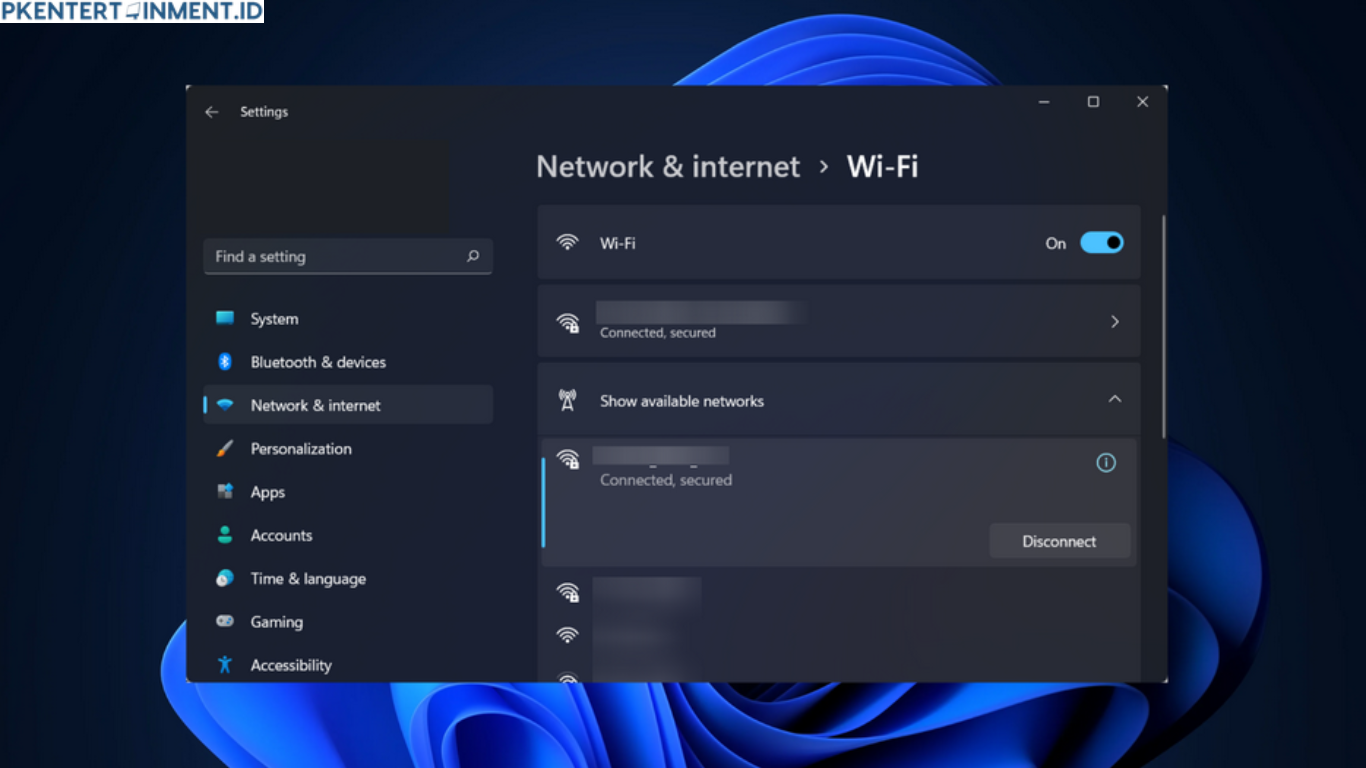
Pernah tidak kamu lagi butuh internet cepat untuk kerja atau nugas, tapi malah mendapati logo WiFi di laptop Windows 11 tiba tiba hilang begitu saja. Rasanya pasti bikin panik karena kamu tidak tahu apa yang salah dan harus mulai dari mana untuk memperbaikinya. Padahal ikon WiFi adalah akses pintu utama supaya kamu bisa terhubung dengan jaringan internet.
Di artikel ini, kamu akan belajar 5 cara mengatasi logo WiFi hilang di laptop Windows 11 yang bisa langsung kamu praktikkan. Mulai dari pemeriksaan dasar sampai pengaturan yang jarang diketahui pengguna baru. Yuk langsung masuk ke pembahasannya.
Daftar Isi Artikel
Penyebab Logo WiFi Hilang di Windows 11
Sebelum masuk ke cara memperbaikinya, kamu perlu tahu dulu beberapa penyebab paling umum yang bikin ikon WiFi menghilang. Dengan memahami penyebabnya, kamu akan lebih mudah menemukan solusi yang paling sesuai.
1. Adapter WiFi bermasalah
Driver wireless yang error atau tidak berjalan dengan baik bisa membuat ikon WiFi tidak muncul.
2. Mode pesawat aktif tanpa sengaja
Terkadang kamu tidak sadar bahwa mode pesawat sedang aktif sehingga mematikan semua koneksi nirkabel.
3. Service jaringan Windows berhenti bekerja
Layanan inti Windows yang mengatur koneksi internet bisa saja berhenti sehingga sistem tidak mendeteksi perangkat WiFi.
4. Update Windows yang belum sempurna
Kadang setelah update, beberapa fitur termasuk jaringan belum sepenuhnya berjalan stabil.
5. Icon WiFi tersembunyi
Bisa jadi ikon WiFi tidak hilang, tetapi hanya tersembunyi dari taskbar.
Dengan mengetahui penyebabnya, sekarang kamu siap lanjut ke bagian yang paling penting yaitu cara mengatasinya.
5 Cara Mengatasi Logo WiFi Hilang di Laptop Windows 11 dengan Cepat untuk Pemula
1. Mengecek Apakah WiFi Tersembunyi di Taskbar
Ini langkah paling mudah dan kadang sering diabaikan. Bisa jadi logo WiFi tidak benar benar hilang, tetapi hanya disembunyikan dari taskbar.
Langkah langkahnya
- Klik icon panah atas di taskbar Windows 11
- Lihat apakah ada icon jaringan atau sinyal
- Jika ada, tarik ke bagian taskbar supaya terlihat
Kalau ternyata memang tersembunyi, kamu sudah berhasil mengatasinya hanya dalam beberapa detik.
2. Memastikan Mode Pesawat Tidak Aktif
Mode pesawat yang aktif bisa langsung mematikan semua jaringan wireless di laptop Windows 11. Ini sering terjadi tanpa disengaja saat kamu menekan kombinasi tombol tertentu.
Cara mengeceknya
- Buka menu Settings
- Masuk ke bagian Network and Internet
- Periksa apakah Airplane Mode dalam posisi on
- Jika aktif, nonaktifkan
Mudah kan. Kadang solusi sederhana justru menjadi penyelamat utama.
3. Restart Adapter WiFi Lewat Device Manager
Jika logo WiFi masih belum muncul, kemungkinan besar adapter WiFi sedang mengalami error kecil. Kamu bisa memperbaikinya dengan restart driver melalui Device Manager.
Caranya
- Klik kanan menu Start
- Pilih Device Manager
- Cari bagian Network Adapters
- Temukan perangkat Wireless
- Klik kanan dan pilih Disable device
- Setelah beberapa detik, aktifkan lagi dengan Enable device
Proses ini membantu menyegarkan kinerja driver sehingga sistem bisa menampilkan ikon WiFi dengan normal.
4. Menyalakan Network Services Windows
Windows memiliki beberapa layanan penting yang bertanggung jawab atas munculnya ikon WiFi. Jika layanan tersebut berhenti, logo WiFi bisa ikut menghilang.
Begini cara mengaktifkannya kembali
- Tekan tombol Windows dan ketik Services
- Cari layanan bernama WLAN AutoConfig
- Klik kanan lalu pilih Start
- Jika statusnya sudah berjalan, pilih Restart
- Set startup type menjadi Automatic
Setelah layanan ini kembali berjalan, biasanya sistem langsung menampilkan koneksi WiFi di taskbar.
5. Mengupdate atau Menginstal Ulang Driver WiFi
Langkah terakhir yang paling ampuh adalah mengupdate driver WiFi ke versi terbaru atau menginstalnya ulang. Driver yang sudah usang atau korup bisa menjadi penyebab utama ikon WiFi hilang.
Cara melakukannya
- Buka Device Manager
- Cari Network Adapters
- Klik kanan Wireless Adapter
- Pilih Update driver
- Jika masih tidak berhasil, uninstall device lalu restart laptop
Setelah restart, Windows akan menginstal ulang driver WiFi secara otomatis. Cara ini biasanya langsung membuat logo WiFi muncul kembali.
Tips Tambahan Agar WiFi Tidak Hilang Lagi
Selain menerapkan langkah langkah di atas, ada beberapa kebiasaan kecil yang bisa kamu lakukan agar masalah ini tidak muncul lagi.
1. Selalu update Windows secara berkala
Update Windows biasanya membawa perbaikan bug yang berkaitan dengan WiFi dan jaringan.
2. Hindari menginstal software tidak jelas
Aplikasi yang tidak terpercaya bisa mengganggu pengaturan jaringan di laptop.
3. Gunakan antivirus
Terkadang malware dapat mengacaukan driver jaringan sehingga ikon WiFi bisa menghilang.
4. Restart laptop minimal sekali sehari
Kayak tubuh manusia, laptop juga butuh waktu untuk menyegarkan sistemnya.
Kesimpulan
Mengalami logo WiFi yang hilang memang bisa bikin kamu stres terutama ketika lagi butuh internet cepat. Tapi dengan mengetahui cara mengatasi logo wifi hilang di laptop windows 11 menggunakan cara yang simpel dan cepat, kamu bisa memperbaikinya sendiri tanpa harus memanggil teknisi.
Sekarang laptopmu siap lagi untuk menjalankan aktivitas online seperti biasa. Jika di kemudian hari masalah yang sama muncul lagi, kamu tinggal buka artikel ini dan mengikuti langkah langkahnya. Selamat mencoba dan semoga berhasil.





