
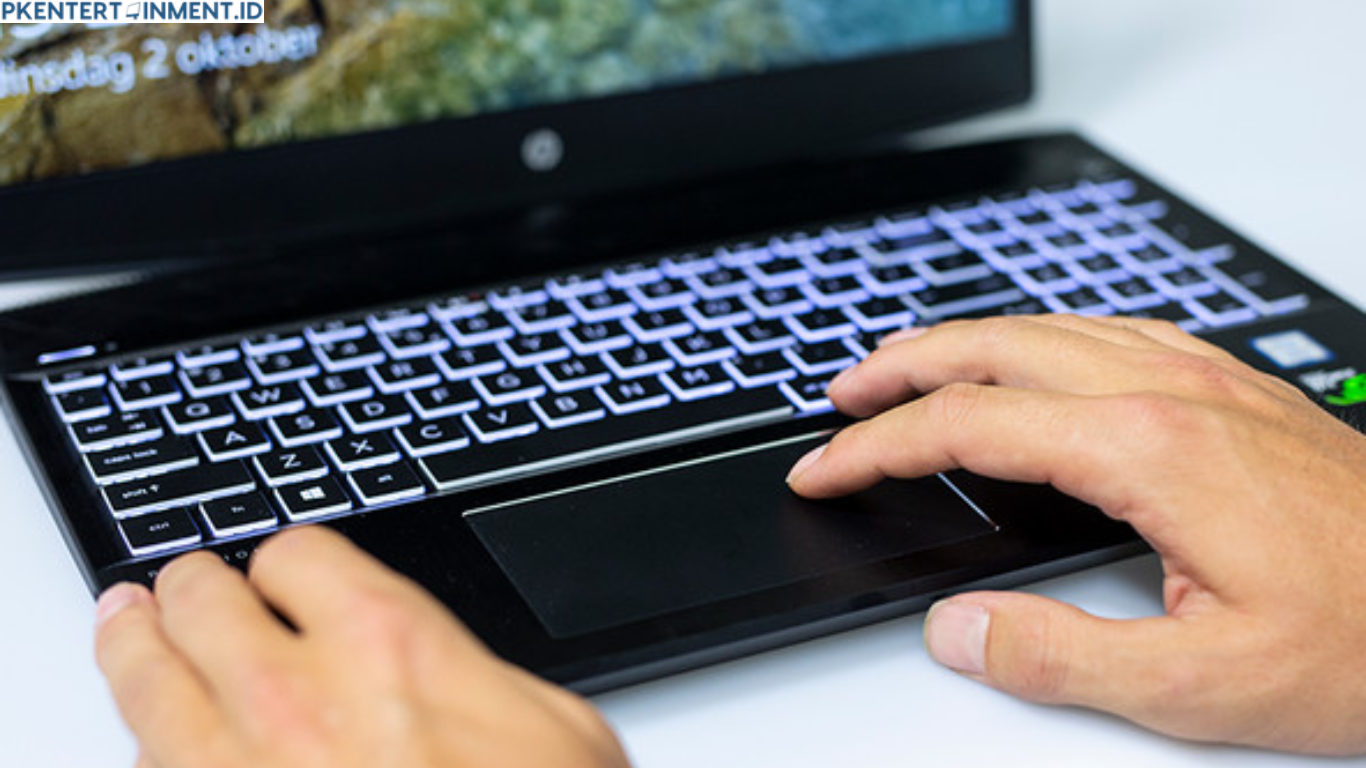
Pernah nggak kamu lagi asyik ngerjain tugas atau kerjaan, tiba-tiba kursor laptop bergerak sendiri seolah ada yang menggerakkan tanpa kamu sentuh. Kalau itu terjadi pada laptop ASUS milikmu, besar kemungkinan kamu sedang berhadapan dengan yang namanya ghost touchpad. Masalah ini bisa bikin kesal karena kursor suka berpindah, klik sendiri, atau bahkan bikin kamu salah pencet yang berujung pada hilangnya file atau kesalahan kerja.
Untungnya, ada beberapa langkah yang bisa kamu lakukan sebelum memutuskan untuk membawa laptop ke service center. Dalam artikel ini kamu akan mempelajari lima cara mengatasi masalah ghost touchpad laptop asus paling ampuh tanpa harus keluar biaya perbaikan.
Daftar Isi Artikel
Apa Itu Ghost Touchpad Pada Laptop ASUS
Ghost touchpad adalah kondisi di mana touchpad bergerak atau merespons sendiri tanpa kamu sentuh. Biasanya masalah ini muncul karena ada gangguan pada hardware, driver, atau sensitivitas touchpad yang berlebihan. Pada beberapa kasus debu, air, atau tekanan kecil pada area touchpad juga bisa memicu gerakan yang tidak kamu inginkan. Karena itu penting buat kamu memahami penyebabnya sebelum mencoba memperbaikinya.
Penyebab Umum Ghost Touchpad di Laptop ASUS
Sebelum masuk ke cara memperbaikinya, ada baiknya kamu tahu dulu apa saja penyebab yang paling sering muncul. Kamu bisa menjadikan daftar penyebab ini sebagai acuan untuk memperkirakan kondisi laptopmu.
1. Driver Touchpad Bermasalah
Driver yang rusak atau tidak kompatibel bisa membuat touchpad bekerja tidak stabil.
2. Masalah Sensitivitas
Sensitivitas yang terlalu tinggi membuat touchpad merespons gerakan kecil yang sebenarnya tidak disengaja.
3. Debu atau Kotoran
Kotoran kecil yang menempel pada permukaan touchpad bisa terbaca sebagai sentuhan.
4. Adanya Tekanan dari Dalam Laptop
Kadang area touchpad tertekan dari bawah karena baterai menggelembung atau komponen laptop yang bergeser.
5. Gangguan Sistem Operasi
Bug pada Windows juga bisa memicu gerakan kursor yang tidak normal.
Dengan memahami penyebab ini kamu jadi bisa menentukan langkah perbaikan yang sesuai dengan kondisi laptopmu.
5 Cara Mengatasi Ghost Touchpad Laptop ASUS yang Paling Ampuh Tanpa ke Service Center
Berikut lima langkah yang paling sering berhasil dan bisa kamu coba langsung di rumah. Beberapa langkah ini cukup mudah dan tidak butuh alat khusus.
1. Membersihkan Permukaan Touchpad
Cara pertama yang paling sederhana adalah membersihkan permukaan touchpad. Banyak orang tidak menyadari kalau debu atau minyak dari tangan bisa mengganggu sensor touchpad. Perlahan kamu bisa membersihkannya dengan kain microfiber atau tisu kering. Jika ada noda yang membandel kamu bisa sedikit membasahi kain dengan air tetapi pastikan kain tidak terlalu basah agar air tidak merembes ke dalam laptop.
Setelah membersihkan seluruh bagian touchpad biarkan laptop dalam keadaan mati selama beberapa menit. Kadang setelah dibersihkan dan dibiarkan kering masalah ghost touch bisa hilang dengan sendirinya. Langkah sederhana ini sering berhasil terutama jika penyebabnya adalah kotoran ringan.
2. Mengatur Sensitivitas Touchpad di Windows
Jika touchpad terasa terlalu sensitif, kamu bisa menurunkan tingkat sensitivitasnya. Windows menyediakan pengaturan untuk mengatur bagaimana touchpad bereaksi terhadap sentuhan. Kamu bisa membuka menu pengaturan kemudian masuk ke bagian touchpad. Turunkan tingkat sensitivitasnya menjadi lebih rendah untuk melihat apakah gerakan kursor menjadi lebih stabil.
Dengan pengaturan yang tepat kamu bisa mencegah gerakan yang tidak disengaja. Pengaturan ini sangat berguna jika kamu sering mengetik dan pergelangan tanganmu tanpa sadar menyentuh touchpad sehingga memicu ghost movement. Mengatur sensitivitas bisa menjadi solusi cepat dan aman.
3. Melakukan Update atau Reinstall Driver Touchpad
Driver adalah salah satu penyebab paling umum ketika touchpad bekerja tidak wajar. Jika sistem mendeteksi driver yang rusak atau tidak kompatibel, gerakan kursor bisa menjadi tidak terkendali. Kamu bisa mengecek driver melalui Device Manager. Pilih bagian touchpad kemudian lakukan update driver secara otomatis.
Jika update tidak menghasilkan perubahan kamu bisa mencoba menghapus driver terlebih dahulu lalu merestart laptop. Windows biasanya akan menginstal driver default yang lebih stabil. Langkah reinstall ini sering berhasil mengatasi masalah ghost touchpad terutama pada laptop ASUS yang sudah cukup lama digunakan.
4. Menonaktifkan Touchpad Sementara
Jika gerakan touchpad sangat mengganggu kamu bisa menonaktifkannya sementara. ASUS menyediakan fitur untuk mematikan touchpad ketika kamu menggunakan mouse eksternal. Kamu bisa mengaktifkan fitur ini melalui ASUS Smart Gesture atau Windows Setting.
Dengan menonaktifkan touchpad kamu bisa menggunakan laptop tanpa gangguan kursor bergerak sendiri. Ini bukan solusi permanen tetapi sangat membantu ketika kamu sedang butuh laptop bekerja tanpa masalah. Setelah itu kamu bisa mencari waktu untuk memperbaiki masalah touchpad secara bertahap.
5. Memeriksa Kondisi Fisik Laptop dan Baterai
Pada beberapa kasus ghost touchpad bisa disebabkan tekanan dari dalam laptop seperti baterai yang mulai menggelembung. Jika bagian bawah touchpad terasa sedikit menonjol atau tidak rata kamu harus segera mengecek kondisi fisiknya. Laptop ASUS juga bisa mengalami masalah ini terutama jika baterai sudah berusia lebih dari tiga tahun.
Kamu bisa mematikan laptop dan memperhatikan apakah pada bagian touchpad ada perubahan bentuk. Jika benar ada tekanan dari dalam sebaiknya kamu berhati hati dan tidak memaksakan laptop digunakan terus menerus. Baterai yang menggelembung berbahaya dan dapat menyebabkan kerusakan lebih besar. Meski artikel ini fokus pada solusi tanpa service center kamu tetap harus mempertimbangkan keselamatan jika masalah berasal dari baterai.
Tips Tambahan Agar Touchpad Tetap Awet
Agar masalah ghost touchpad tidak muncul kembali ada beberapa kebiasaan kecil yang bisa kamu terapkan.
1. Hindari Menekan Touchpad Terlalu Keras
Touchpad dirancang untuk disentuh ringan jadi hindari tekanan berlebih.
2. Jaga Kebersihan Laptop
Debu dan minyak bisa memicu sensor error jadi biasakan membersihkan laptop secara rutin.
3. Hindari Menggunakan Laptop di Permukaan Lembut
Penggunaan di kasur atau sofa bisa menyebabkan panas menumpuk dan memengaruhi kinerja touchpad.
4. Perbarui Sistem Secara Berkala
Update sistem membantu memperbaiki bug yang mungkin memicu ghost touchpad.
Dengan menerapkan tips ini laptop kamu akan lebih awet dan stabil dalam penggunaan sehari hari.
Kesimpulan
Masalah ghost touchpad memang bisa bikin jengkel apalagi kalau kamu sedang dikejar deadline. Tapi sebelum buru buru membawa laptop ke service center kamu bisa mencoba lima cara yang sudah dijelaskan tadi. Mulai dari membersihkan touchpad mengatur sensitivitas sampai update driver semuanya adalah langkah yang mudah dan aman untuk kamu lakukan sendiri.
Dengan memahami berbagai penyebab dan solusi yang tepat kamu bisa memperbaiki masalah ini tanpa biaya tambahan. Jika semua cara sudah dicoba dan masalah tetap muncul barulah kamu pertimbangkan untuk membawa laptop ke ahlinya agar tidak terjadi kerusakan lebih lanjut.





