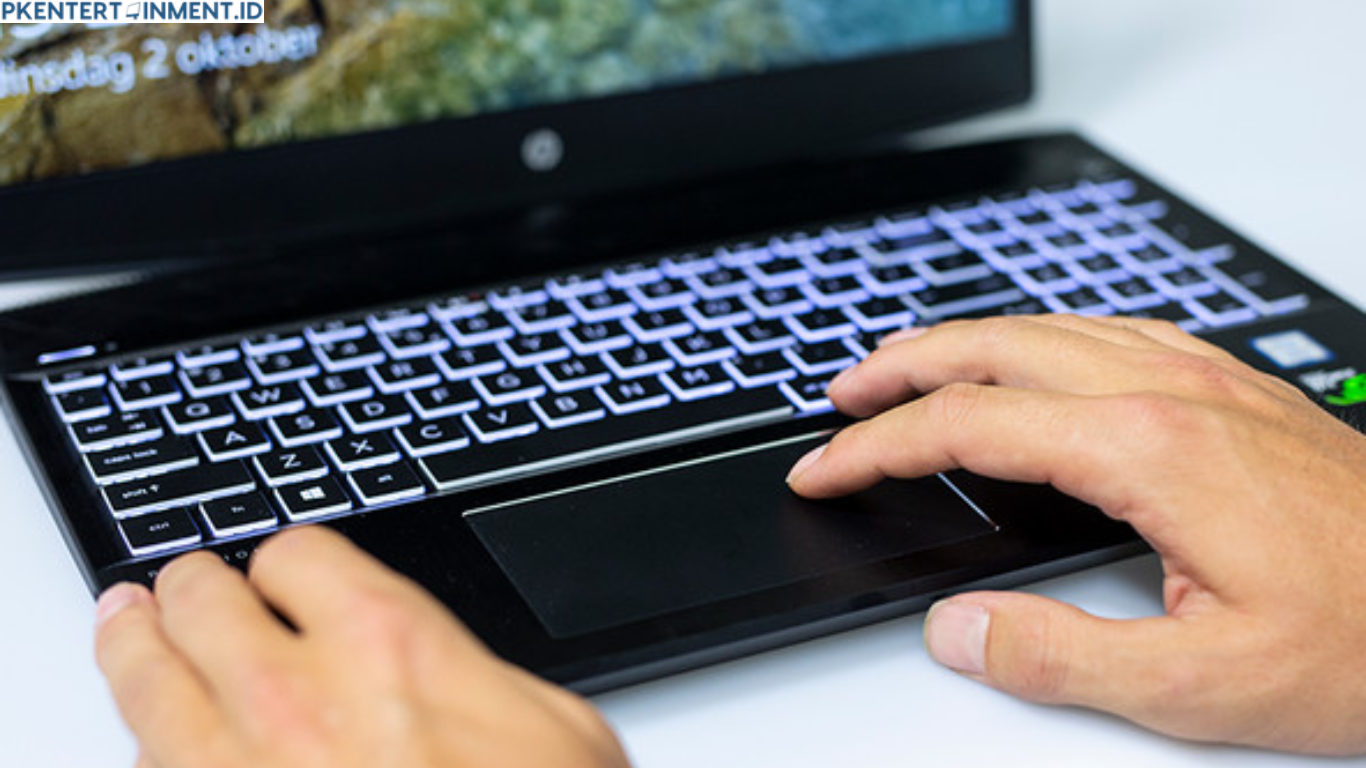
Setelah membersihkan seluruh bagian touchpad biarkan laptop dalam keadaan mati selama beberapa menit. Kadang setelah dibersihkan dan dibiarkan kering masalah ghost touch bisa hilang dengan sendirinya. Langkah sederhana ini sering berhasil terutama jika penyebabnya adalah kotoran ringan.
Daftar Isi Artikel
2. Mengatur Sensitivitas Touchpad di Windows
Jika touchpad terasa terlalu sensitif, kamu bisa menurunkan tingkat sensitivitasnya. Windows menyediakan pengaturan untuk mengatur bagaimana touchpad bereaksi terhadap sentuhan. Kamu bisa membuka menu pengaturan kemudian masuk ke bagian touchpad. Turunkan tingkat sensitivitasnya menjadi lebih rendah untuk melihat apakah gerakan kursor menjadi lebih stabil.
Dengan pengaturan yang tepat kamu bisa mencegah gerakan yang tidak disengaja. Pengaturan ini sangat berguna jika kamu sering mengetik dan pergelangan tanganmu tanpa sadar menyentuh touchpad sehingga memicu ghost movement. Mengatur sensitivitas bisa menjadi solusi cepat dan aman.
3. Melakukan Update atau Reinstall Driver Touchpad
Driver adalah salah satu penyebab paling umum ketika touchpad bekerja tidak wajar. Jika sistem mendeteksi driver yang rusak atau tidak kompatibel, gerakan kursor bisa menjadi tidak terkendali. Kamu bisa mengecek driver melalui Device Manager. Pilih bagian touchpad kemudian lakukan update driver secara otomatis.
Jika update tidak menghasilkan perubahan kamu bisa mencoba menghapus driver terlebih dahulu lalu merestart laptop. Windows biasanya akan menginstal driver default yang lebih stabil. Langkah reinstall ini sering berhasil mengatasi masalah ghost touchpad terutama pada laptop ASUS yang sudah cukup lama digunakan.
4. Menonaktifkan Touchpad Sementara
Jika gerakan touchpad sangat mengganggu kamu bisa menonaktifkannya sementara. ASUS menyediakan fitur untuk mematikan touchpad ketika kamu menggunakan mouse eksternal. Kamu bisa mengaktifkan fitur ini melalui ASUS Smart Gesture atau Windows Setting.