
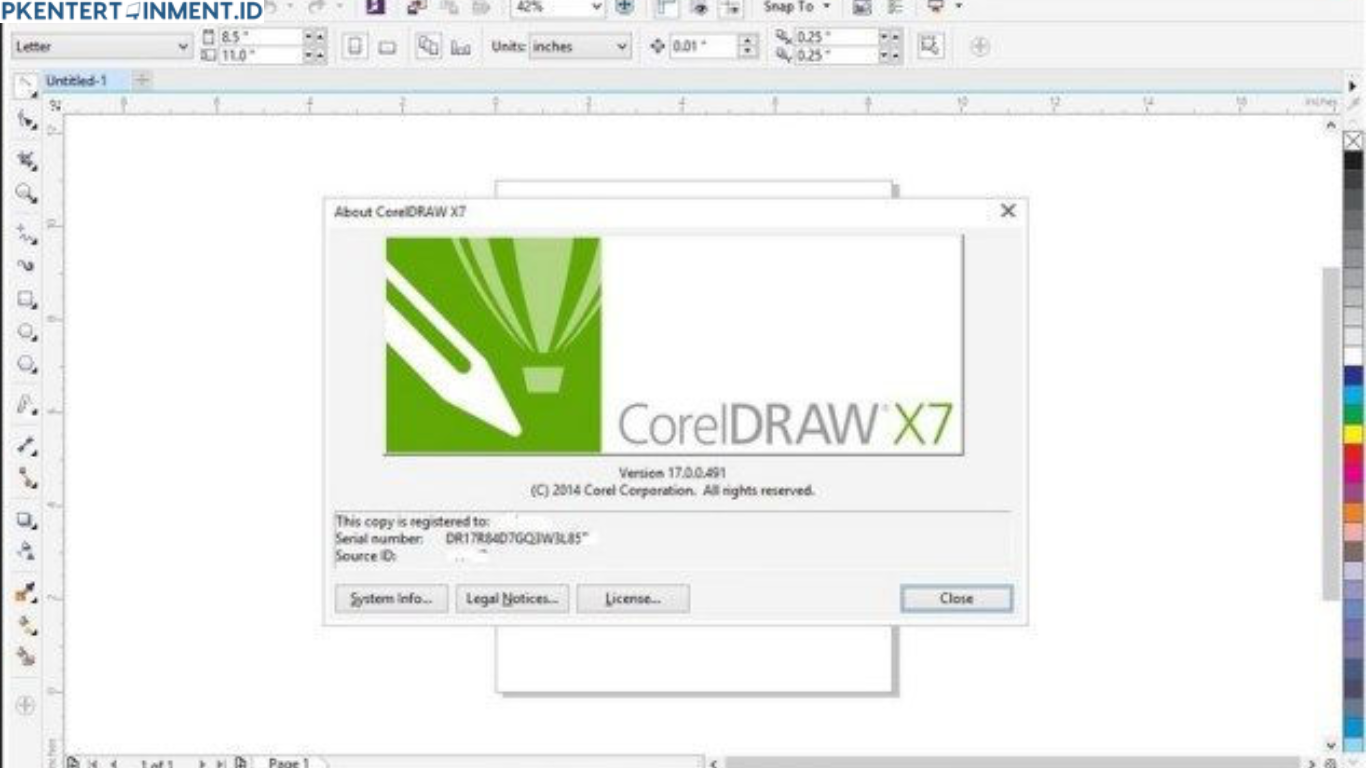
Corel Draw X7 masih menjadi salah satu software desain grafis favorit banyak desainer. Meski tergolong versi lama, performanya cukup ringan dan fiturnya masih relevan untuk kebutuhan desain sehari hari. Namun ada satu masalah klasik yang sering bikin panik, yaitu ketika file tidak bisa disimpan.
Bayangkan kamu sudah mengerjakan desain berjam jam, detail sudah rapi, revisi sudah selesai, lalu saat klik save tiba tiba muncul error atau tidak terjadi apa apa. Di artikel ini kamu akan belajar cara mengatasi corel draw x7 tidak bisa save dengan langkah yang praktis dan cepat.
Daftar Isi Artikel
Kenapa Corel Draw X7 Tidak Bisa Save
Sebelum masuk ke solusi, kamu perlu tahu dulu apa saja penyebabnya. Dengan memahami akar masalah, kamu bisa memilih langkah yang paling tepat.
Beberapa penyebab umum antara lain file terlalu besar, lokasi penyimpanan bermasalah, hak akses Windows terbatas, software error, atau versi tidak stabil. Kadang juga karena crash mendadak sehingga sistem tidak merespon perintah penyimpanan.
Sekarang mari kita bahas solusi terbaiknya.
1. Simpan File dengan Nama dan Lokasi Berbeda
Coba Gunakan Save As
Langkah pertama yang paling mudah adalah menggunakan fitur Save As. Jangan hanya klik Save, tapi pilih Save As lalu simpan file dengan nama baru di lokasi yang berbeda.
Misalnya sebelumnya kamu menyimpan di drive D, coba pindahkan ke Desktop atau Documents. Terkadang masalah terjadi karena folder tujuan mengalami error atau terkena pembatasan akses.
Dengan mengganti nama file, kamu juga menghindari kemungkinan file lama corrupt. Cara ini sering kali langsung berhasil tanpa perlu langkah rumit.
Hindari Penyimpanan di Flashdisk
Kalau kamu menyimpan langsung ke flashdisk atau hardisk eksternal, hentikan dulu kebiasaan itu. Media eksternal yang bermasalah bisa menyebabkan file gagal tersimpan.
Sebaiknya simpan dulu di drive internal, setelah aman baru pindahkan ke perangkat lain.
Ini adalah langkah awal dalam cara mengatasi corel draw x7 tidak bisa save yang wajib kamu coba sebelum melakukan perbaikan lebih jauh.
2. Jalankan Corel Draw sebagai Administrator
Kenapa Perlu Administrator
Beberapa versi Windows membatasi akses aplikasi tertentu untuk menyimpan file di folder sistem. Jika Corel Draw tidak memiliki izin penuh, proses penyimpanan bisa gagal.
Solusinya cukup mudah.
Tutup Corel Draw terlebih dahulu. Lalu klik kanan pada ikon Corel Draw X7 dan pilih Run as Administrator. Setelah itu coba buka file dan simpan kembali.
Banyak pengguna berhasil mengatasi masalah hanya dengan cara ini. Terutama jika kamu menggunakan Windows 10 atau Windows 11.
Langkah ini termasuk metode paling sederhana dalam cara mengatasi corel draw x7 tidak bisa save tanpa harus install ulang.
3. Periksa dan Kurangi Ukuran File
File Terlalu Berat Bisa Jadi Penyebab
Jika desain kamu penuh dengan efek transparansi, bayangan, gambar resolusi tinggi, dan banyak layer, ukuran file bisa membengkak. Corel Draw X7 kadang kesulitan memproses file yang terlalu kompleks.
Coba lakukan beberapa hal berikut
- Kurangi resolusi gambar yang terlalu besar
- Hapus objek yang tidak terpakai
- Gabungkan beberapa objek menjadi satu
- Convert efek menjadi bitmap jika perlu
Semakin ringan file kamu, semakin mudah untuk disimpan. Jangan lupa juga cek kapasitas drive penyimpanan. Pastikan ruang kosong masih cukup.
Dalam banyak kasus, file yang terlalu berat adalah biang utama kenapa proses penyimpanan gagal.
4. Nonaktifkan Auto Backup dan Cek Folder Temp
Folder Temp yang Penuh Bisa Mengganggu
Corel Draw menggunakan folder sementara untuk menyimpan data selama proses kerja. Jika folder ini penuh atau corrupt, penyimpanan bisa terganggu.
Kamu bisa membersihkan folder temp dengan cara berikut
- Tekan tombol Windows dan R
- Ketik persen temp persen
- Hapus file yang ada di dalam folder tersebut
Setelah itu restart komputer dan coba simpan kembali file kamu.
Atur Ulang Fitur Backup
Masuk ke menu Tools lalu Options. Cari pengaturan Auto Backup dan pastikan lokasi penyimpanan backup tidak bermasalah. Jika perlu, ubah ke folder lain yang lebih aman.
Langkah ini sering membantu ketika cara biasa tidak berhasil.
Ini juga menjadi bagian penting dari cara mengatasi corel draw x7 tidak bisa save yang jarang diketahui pemula.
5. Repair atau Install Ulang Corel Draw X7
Gunakan Fitur Repair di Control Panel
Jika semua cara di atas belum berhasil, kemungkinan ada file program yang rusak. Kamu bisa mencoba fitur Repair tanpa harus langsung uninstall.
- Buka Control Panel
- Pilih Programs and Features
- Cari Corel Draw X7
- Klik Change lalu pilih Repair
Tunggu proses selesai dan restart komputer.
Install Ulang Jika Diperlukan
Jika setelah repair masih bermasalah, kamu bisa uninstall lalu install ulang. Pastikan menggunakan installer yang stabil dan lengkap.
Sebelum uninstall, backup semua file penting terlebih dahulu.
Langkah terakhir ini biasanya menjadi solusi permanen dalam cara mengatasi corel draw x7 tidak bisa save yang disebabkan oleh kerusakan sistem aplikasi.
Tips Tambahan Agar Corel Draw Lebih Stabil
Selain lima cara utama di atas, ada beberapa kebiasaan yang bisa kamu terapkan agar masalah tidak terulang lagi.
- Gunakan fitur Save secara berkala setiap beberapa menit
- Aktifkan Auto Backup dengan interval yang wajar
- Hindari membuka terlalu banyak aplikasi berat secara bersamaan
- Pastikan komputer memiliki RAM yang cukup
- Update driver terutama driver VGA
Dengan menjaga performa sistem, kamu bisa meminimalkan risiko error saat menyimpan file.
Kesalahan yang Sering Dilakukan Pengguna
Banyak orang langsung panik lalu install ulang tanpa mencoba solusi sederhana. Padahal sering kali masalahnya hanya di folder atau izin akses.
Ada juga yang tetap memaksa menyimpan file besar tanpa mengoptimalkan ukuran desain. Akibatnya Corel Draw menjadi tidak responsif.
Kamu tidak perlu terburu buru. Ikuti langkah dengan tenang dan sistematis.
Kesimpulan
Masalah gagal menyimpan file memang menjengkelkan, apalagi ketika deadline sudah dekat. Namun sekarang kamu sudah tahu bahwa ada banyak solusi yang bisa dicoba sebelum menyerah. Dengan memahami cara mengatasi corel draw x7 tidak bisa save secara tepat, kamu tidak hanya menyelesaikan masalah hari ini, tapi juga mencegahnya terjadi lagi di masa depan.





