
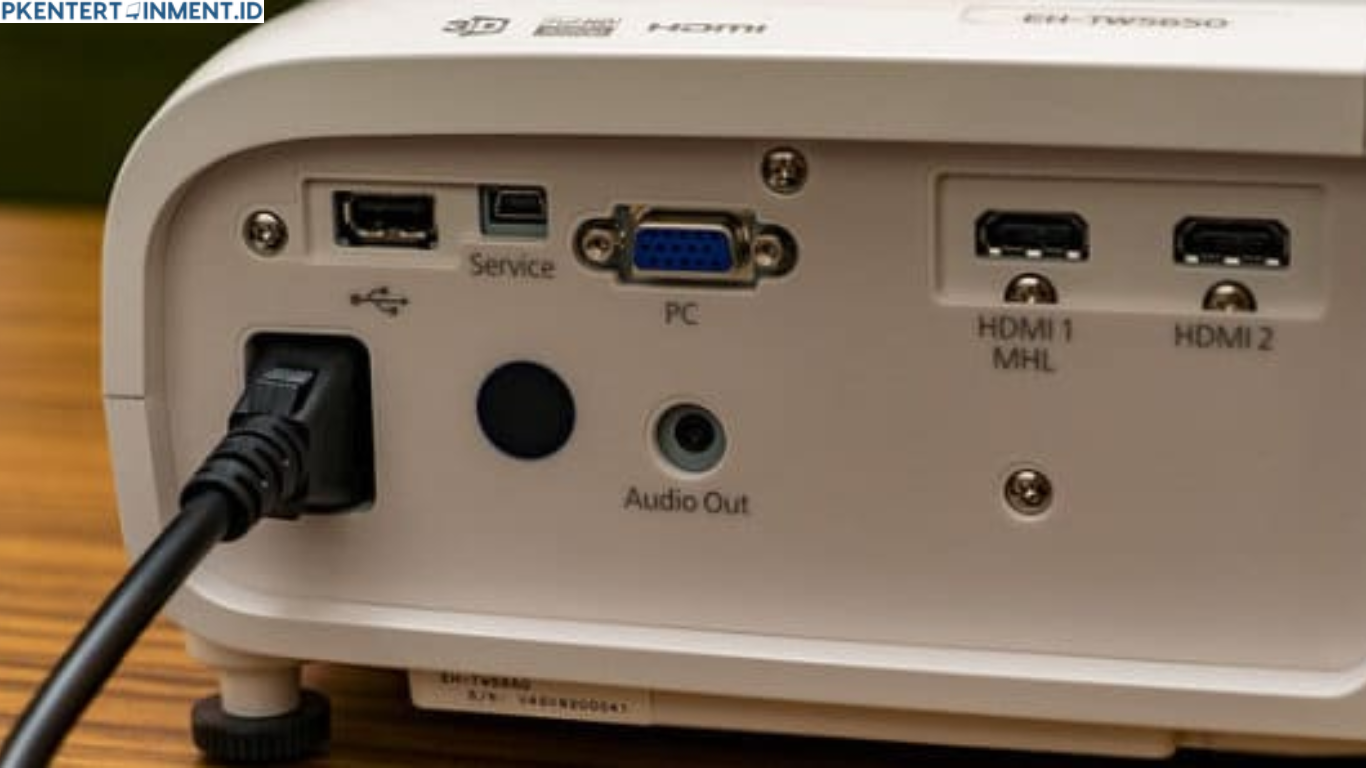
Ketika kamu sedang bersiap presentasi penting atau mau nonton film lewat layar besar, pasti kamu berharap semuanya berjalan lancar. Sayangnya, ada satu masalah klasik yang sering bikin panik yaitu kabel HDMI yang tiba tiba tidak terdeteksi di proyektor. Kamu sudah colok kabelnya, tapi layar tetap gelap dan proyektor tidak menampilkan apa pun. Rasanya tentu menyebalkan, apalagi kalau waktunya mepet.
Masalah seperti ini sebenarnya sangat umum terjadi baik di laptop maupun PC. Untungnya, ada beberapa langkah mudah yang bisa kamu lakukan sendiri tanpa harus memanggil teknisi. Dalam artikel ini kamu akan menemukan panduan lengkap mengenai 4 cara mengatasi kabel HDMI tidak terdeteksi di proyektor laptop dan PC yang bisa langsung kamu coba.
Daftar Isi Artikel
Apa Penyebab Kabel HDMI Tidak Terdeteksi di Proyektor
Sebelum masuk ke cara perbaikan, kamu perlu tahu bahwa masalah HDMI biasanya muncul bukan hanya karena satu faktor saja. Ada beberapa penyebab yang sering terjadi dan semuanya bisa terjadi di situasi yang berbeda. Dengan memahami penyebabnya, kamu bisa menentukan langkah perbaikan yang paling tepat.
1 Kabel HDMI Mengalami Kerusakan
Kabel yang sering digulung atau ditekuk bisa mengalami kerusakan pada bagian dalamnya. Meski tampak baik dari luar, sambungan kecil di dalam kabel bisa terputus. Akibatnya sinyal video tidak dapat diteruskan ke proyektor.
2 Port HDMI Kotor atau Longgar
Baik di laptop maupun proyektor port HDMI bisa saja tertutup debu atau kendor karena digunakan terus menerus. Kondisi tersebut membuat koneksi tidak stabil dan perangkat gagal membaca sinyal.
3 Pengaturan Display Belum Tepat
Banyak pengguna yang lupa mengatur mode layar eksternal di laptop atau PC. Jika mode layar tidak diatur ke extend atau duplicate, proyektor tidak akan menerima tampilan apa pun.
4 Driver atau Sistem Bermasalah
Kadang masalah justru berasal dari software seperti driver yang belum diperbarui, error, atau sistem yang tidak memproses sinyal HDMI dengan benar.
Dengan mengetahui kemungkinan penyebab tersebut sekarang kamu bisa melanjutkan ke empat solusi paling efektif yang terbukti dapat mengatasi masalah HDMI di laptop maupun PC.
4 Cara Mengatasi Kabel HDMI Tidak Terdeteksi di Proyektor Laptop dan PC
Berikut empat cara paling ampuh yang bisa kamu coba satu per satu. Banyak kasus yang langsung berhasil di langkah pertama tetapi ada juga yang baru normal setelah beberapa tahap.
1 Periksa dan Pastikan Kabel HDMI Berfungsi dengan Baik
Langkah pertama ini adalah yang paling sederhana namun paling sering terabaikan. Kamu perlu memastikan bahwa kabel yang kamu gunakan benar benar masih bagus. Kabel HDMI termasuk komponen yang rawan rusak karena sering dilipat atau ditarik.
Cara mengeceknya
- Pastikan kabel sudah terpasang rapat di kedua sisi
- Coba gunakan kabel HDMI lain yang kamu miliki
- Coba sambungkan kabel ke perangkat lain seperti TV
- Hindari menggunakan kabel yang terlalu panjang karena rentan gangguan sinyal
Jika saat disambungkan ke TV kabel berfungsi normal berarti masalah berada pada perangkat laptop atau proyektor. Namun jika TV tidak bisa menerima sinyal kemungkinan besar kabelnya sudah rusak dan perlu diganti.
Dalam banyak kasus cara mengatasi kabel hdmi tidak terdeteksi di proyektor ini cukup efektif hanya dengan mengganti kabel baru karena kerusakan kecil pada jalur di dalam kabel sering tidak terlihat secara kasat mata.
2 Periksa Port HDMI Baik di Laptop Maupun Proyektor
Port yang longgar atau berdebu sering menyebabkan koneksi bermasalah bahkan sinyal gagal terkirim. Kamu mungkin tidak sadar bahwa port HDMI sebenarnya sensitif terhadap debu. Debu yang menumpuk tipis saja sudah cukup membuat koneksi tidak stabil.
Langkah yang bisa kamu lakukan
- Tiup perlahan bagian port HDMI untuk menghilangkan debu
- Gunakan cotton bud kering untuk membersihkan bagian luar port
- Coba gerakkan colokan sedikit untuk memastikan port tidak longgar
- Gunakan proyektor atau laptop lain untuk membandingkan apakah port masih berfungsi
Jika ternyata port pada laptop atau proyektor rusak kamu dapat menggunakan adapter eksternal seperti HDMI to USB atau HDMI to VGA sebagai solusi sementara.
Membersihkan port HDMI juga membantu mencegah masalah di kemudian hari sehingga sinyal video tetap stabil dan proyektor bisa mendeteksi perangkatmu dengan sempurna.
3 Atur Ulang Display Settings di Laptop atau PC
Ini adalah penyebab paling sering terjadi terutama pada laptop Windows. Kamu mungkin sudah colok kabel HDMI dan proyektor sudah menyala tetapi laptop tidak mengirim tampilan ke layar eksternal. Solusinya kamu cuma perlu mengatur mode layar yang benar.
Cara mengaturnya di Windows
- Tekan tombol Windows dan P secara bersamaan
- Pilih mode Duplicate untuk menampilkan layar yang sama ke proyektor
- Pilih mode Extend jika ingin memperluas tampilan
- Pastikan resolusi layar tidak terlalu tinggi agar proyektor bisa menampilkan dengan baik
Jika kamu menggunakan PC pastikan juga kartu grafis sudah dipilih untuk output HDMI. Di beberapa perangkat kamu bisa mengaksesnya lewat pengaturan grafis seperti Intel Graphics Command Center atau Nvidia Control Panel.
Cara mengatasi kabel hdmi tidak terdeteksi di proyektor yang satu ini biasanya sangat ampuh jika masalah terkait pengaturan tampilan. Banyak orang panik padahal solusinya hanya mengganti mode layar dalam satu klik.
4 Update Driver Grafis dan Restart Perangkat
Driver yang sudah lama tidak diperbarui dapat menyebabkan sinyal HDMI tidak terbaca. Sistem mungkin tidak mengenali perangkat eksternal dengan benar sehingga tidak bisa mengirimkan video ke proyektor.
Langkah yang bisa kamu ikuti
- Buka Device Manager
- Pilih Display Adapter
- Klik kanan dan pilih Update Driver
- Setelah proses selesai restart laptop atau PC
- Sambungkan ulang kabel HDMI
Proses ini memastikan seluruh sistem grafis bekerja optimal dan kompatibel dengan proyektor yang kamu gunakan. Bahkan pada beberapa kasus tertentu restart saja sudah cukup untuk mengembalikan sinyal HDMI yang sebelumnya tidak terdeteksi.
Jika kamu menggunakan proyektor yang sudah cukup lama kamu juga bisa memeriksa apakah ada pembaruan firmware yang tersedia di situs resmi pabrikannya.
Dengan melakukan pembaruan driver kamu memberi kesempatan sistem bekerja lebih optimal sehingga tidak lagi mengalami gangguan saat menyambungkan laptop ke perangkat eksternal.
Tips Tambahan Agar HDMI Selalu Terbaca oleh Proyektor
Selain empat cara utama di atas ada beberapa tips tambahan yang juga bisa membantu kamu mencegah masalah serupa di masa depan. Tips ini sering diabaikan padahal dapat memperpanjang usia port dan kabel HDMI.
1 Hindari mencabut kabel HDMI dalam keadaan miring
Gerakan miring bisa membuat port longgar dan akhirnya gagal membaca sinyal.
2 Simpan kabel HDMI dengan cara digulung longgar
Menggulung terlalu rapat bisa membuat jalur kabel di dalamnya rusak.
3 Gunakan kabel dengan kualitas baik
Kabel murah sering memakai material kurang kuat sehingga cepat rusak.
4 Jaga kebersihan port di laptop maupun proyektor
Debu dapat merusak koneksi dan membuat sinyal tidak terbaca.
Dengan mengikuti tips tersebut kamu bisa menjaga koneksi HDMI tetap stabil sehingga kegiatan presentasi atau hiburan menggunakan proyektor berjalan lancar tanpa gangguan.
Penutup
Sekarang kamu sudah memahami empat cara mengatasi kabel HDMI tidak terdeteksi di proyektor laptop dan PC yang bisa kamu praktikkan kapan saja. Masalah HDMI memang terlihat sederhana namun sangat mengganggu terutama saat kamu sedang butuh menampilkan sesuatu lewat layar besar. Dengan panduan lengkap ini kamu tidak perlu panik lagi saat proyektor gagal mendeteksi kabel HDMI.





