Daftar Isi Artikel
Cari Herbal Alami : Zymuno Official Lazada
Metode 3: Download Manual dari Situs Resmi NVIDIA
Buat kamu yang lebih suka kontrol penuh, metode ini bisa jadi pilihan.
Langkah-langkah Download Manual Driver NVIDIA
- Buka situs resmi NVIDIA: https://www.nvidia.com/Download/index.aspx
- Pilih spesifikasi GPU kamu:
- Product Type: GeForce
- Product Series: (sesuaikan dengan GPU kamu, misal RTX 30 Series)
- Product: Pilih tipe tepat GPU
- Operating System: Windows 11
- Klik Search, lalu klik Download
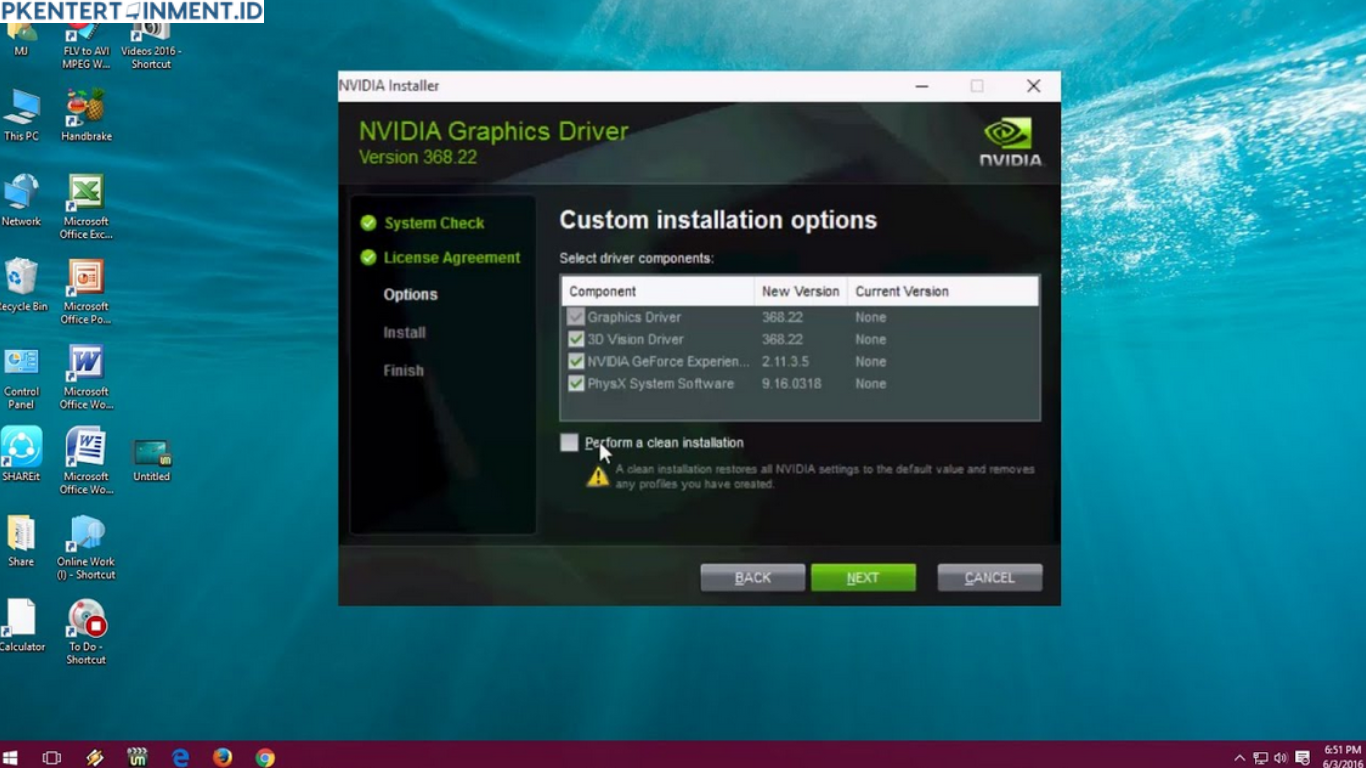
- Jalankan file installer dan ikuti petunjuknya
- Pilih Express untuk instalasi cepat atau Custom kalau kamu ingin konfigurasi manual
Cara ini memang sedikit lebih teknis, tapi buat kamu yang sudah paham, ini adalah salah satu cara update driver NVIDIA Windows 11 yang paling lengkap dan fleksibel.
Tips Agar Proses Update Driver Lancar
Biar update berjalan mulus tanpa hambatan, ada beberapa tips nih yang bisa kamu ikuti:
- Backup data penting sebelum mulai update
- Tutup semua aplikasi yang berjalan untuk mencegah crash
- Gunakan koneksi internet yang stabil saat download driver
- Restart komputer setelah proses update selesai
- Hindari menggunakan driver dari sumber tidak resmi
Dengan mengikuti tips ini, kamu akan lebih siap menjalankan cara update driver NVIDIA Windows 11 tanpa masalah.
Apa yang Harus Dilakukan Setelah Update?
Setelah driver berhasil diperbarui, ada beberapa hal yang bisa kamu lakukan:
- Cek performa game atau aplikasi grafis untuk memastikan ada peningkatan
- Jalankan benchmark ringan untuk tes stabilitas
- Cek kembali versi driver di NVIDIA Control Panel untuk konfirmasi
Kalau ternyata muncul masalah setelah update, kamu bisa rollback driver melalui Device Manager: