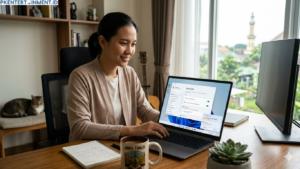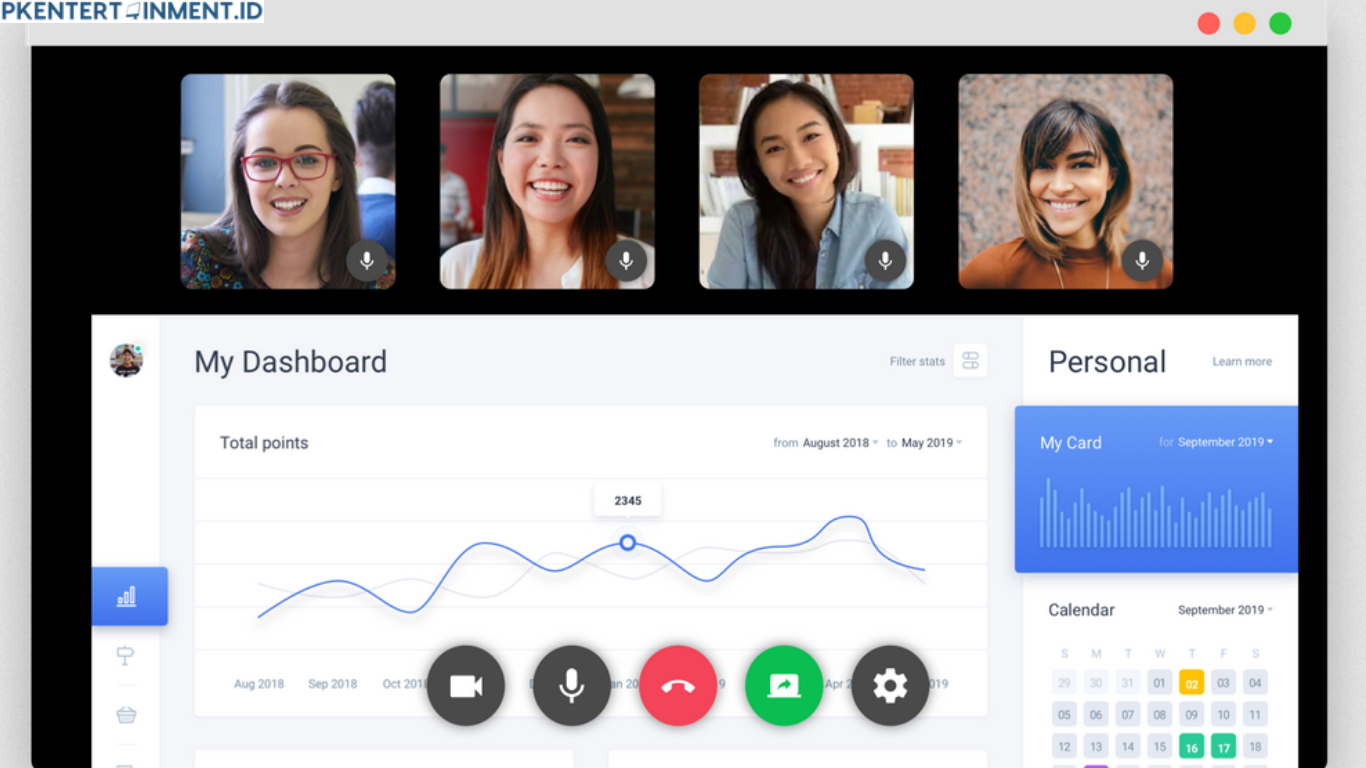
Klik Share dan sekarang tampilan serta suara dari tab tersebut akan langsung terdengar oleh peserta meeting.
Cari Herbal Alami : Zymuno Official Lazada
Dengan mengikuti langkah ini, kamu sudah berhasil melakukan cara share screen di google meet dengan suara di laptop dengan benar.
Daftar Isi Artikel
Tips Agar Suara Saat Share Screen Lebih Jernih
Meskipun kamu sudah mengikuti langkah di atas, ada beberapa tips tambahan supaya hasilnya lebih maksimal.
Gunakan Browser yang Tepat
Gunakan Google Chrome karena fitur share audio bekerja paling optimal di browser ini dibandingkan browser lain.
Tutup Aplikasi yang Tidak Perlu
Terlalu banyak aplikasi yang berjalan bisa mengganggu performa laptop dan kualitas audio. Sebaiknya tutup aplikasi yang tidak digunakan.
Periksa Volume Sistem
Pastikan volume laptop kamu tidak dalam keadaan mute atau terlalu kecil. Karena ini akan mempengaruhi suara yang diterima oleh peserta.