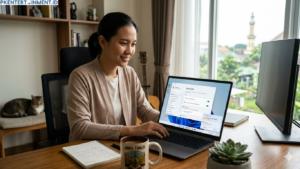
Kalau kamu sering melakukan presentasi online, entah itu untuk kerja, kuliah, atau meeting dengan klien, pasti kamu sudah tidak asing lagi dengan Google Meet. Platform ini memang jadi salah satu pilihan favorit karena mudah digunakan dan tidak ribet. Tapi ada satu masalah yang sering banget dialami banyak orang. Saat kamu ingin memutar video atau audio saat presentasi, ternyata suara tidak ikut terdengar oleh peserta meeting.
Hasilnya, presentasi jadi kurang maksimal dan kadang malah membingungkan audiens. Nah, di artikel ini kamu akan belajar secara lengkap dan praktis tentang cara share screen di google meet dengan suara di laptop. Yuk baca selengkapnya!
Daftar Isi Artikel
Kenapa Share Screen dengan Suara Itu Penting
Sebelum masuk ke tutorial, kamu perlu tahu dulu kenapa fitur ini sangat penting dalam presentasi online.
Bayangkan kamu sedang menjelaskan materi menggunakan video, musik, atau demo aplikasi. Kalau hanya tampilan layar saja yang terlihat tanpa suara, tentu pesan yang ingin kamu sampaikan jadi tidak utuh.
Dengan mengaktifkan audio saat share screen di Google Meet, kamu bisa:
Menyampaikan materi lebih jelas
Memberikan pengalaman presentasi yang lebih hidup
Meningkatkan pemahaman audiens
Terlihat lebih profesional saat meeting