- Buka Device Manager lagi.
- Klik menu Action > Scan for hardware changes.
Terkadang Windows langsung mendeteksi adapter yang hilang. - Kalau belum muncul, kamu bisa mengunjungi situs resmi produsen laptop kamu — misalnya ASUS, HP, Dell, Lenovo, atau Acer.
- Cari bagian Support > Drivers & Downloads, lalu pilih model laptop kamu dan sistem operasi Windows 11.
- Unduh driver network (LAN/WiFi), kemudian instal seperti biasa.
- Setelah selesai, restart komputer kamu.
Setelah restart, adapter biasanya akan muncul kembali dan kamu bisa langsung terhubung ke internet. Langkah ini termasuk cara mengatasi network adapter yang hilang Windows 11 yang paling sering berhasil.
Daftar Isi Artikel
4. Aktifkan Network Adapter Lewat Command Prompt
Bagi kamu yang suka cara lebih cepat lewat command line, kamu juga bisa mengaktifkan adapter melalui Command Prompt (CMD).
- Ketik cmd di kolom pencarian Windows, lalu klik kanan Run as Administrator.
- Ketik perintah berikut:
netsh interface show interfaceIni akan menampilkan semua adapter yang terdeteksi oleh sistem.
- Jika adapter kamu terlihat tapi statusnya Disabled, aktifkan dengan mengetik:
netsh interface set interface "Nama Adapter" admin=enabled(Ganti Nama Adapter dengan nama yang sesuai dari hasil langkah sebelumnya.)
Cara ini ampuh kalau adapter kamu sebenarnya ada, tapi dalam kondisi nonaktif. Langkah ini juga bisa dimasukkan sebagai bagian dari cara mengatasi network adapter yang hilang Windows 11 untuk pengguna yang lebih teknis.
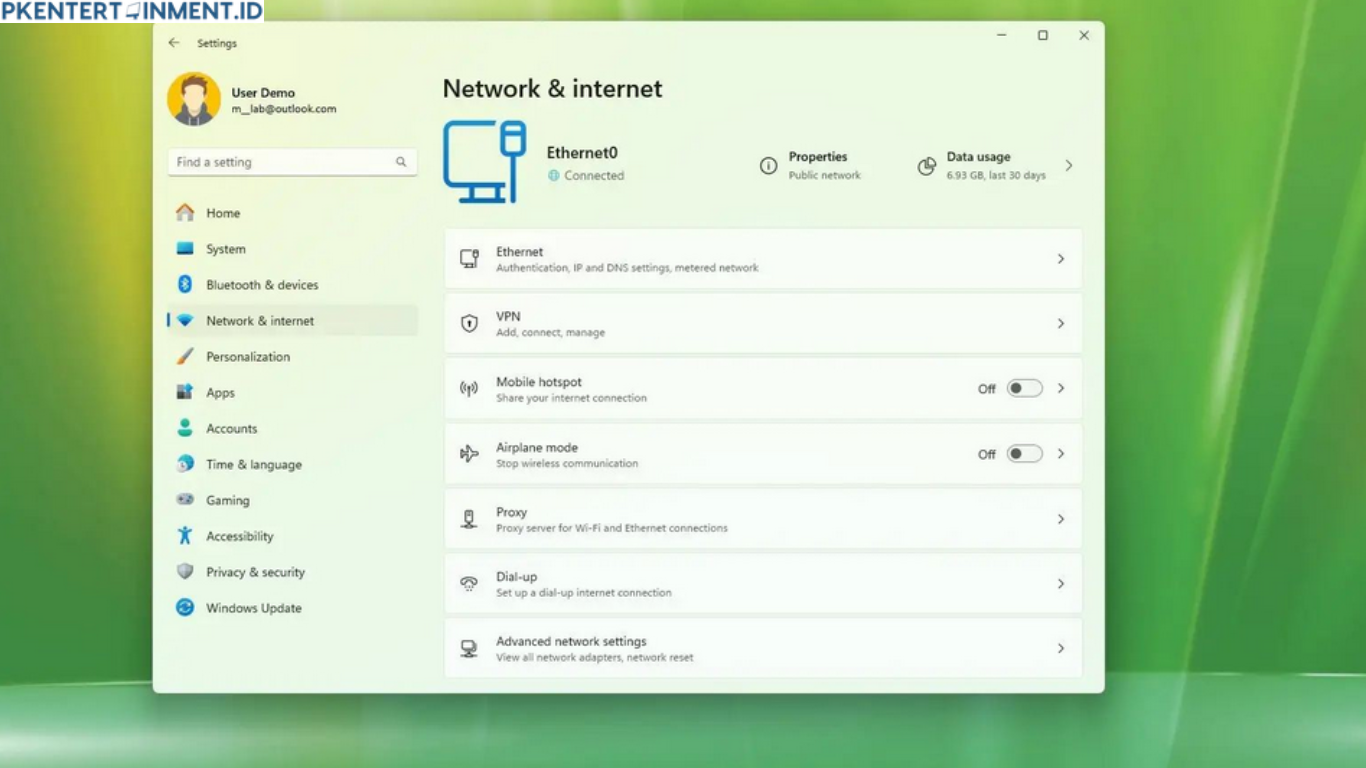
5. Reset Pengaturan Jaringan Windows 11
Kalau semua langkah di atas belum berhasil, kamu bisa coba melakukan reset jaringan. Ini akan menghapus semua konfigurasi jaringan dan mengembalikannya ke pengaturan awal.