Daftar Isi Artikel
Cari Herbal Alami : Zymuno Official Lazada
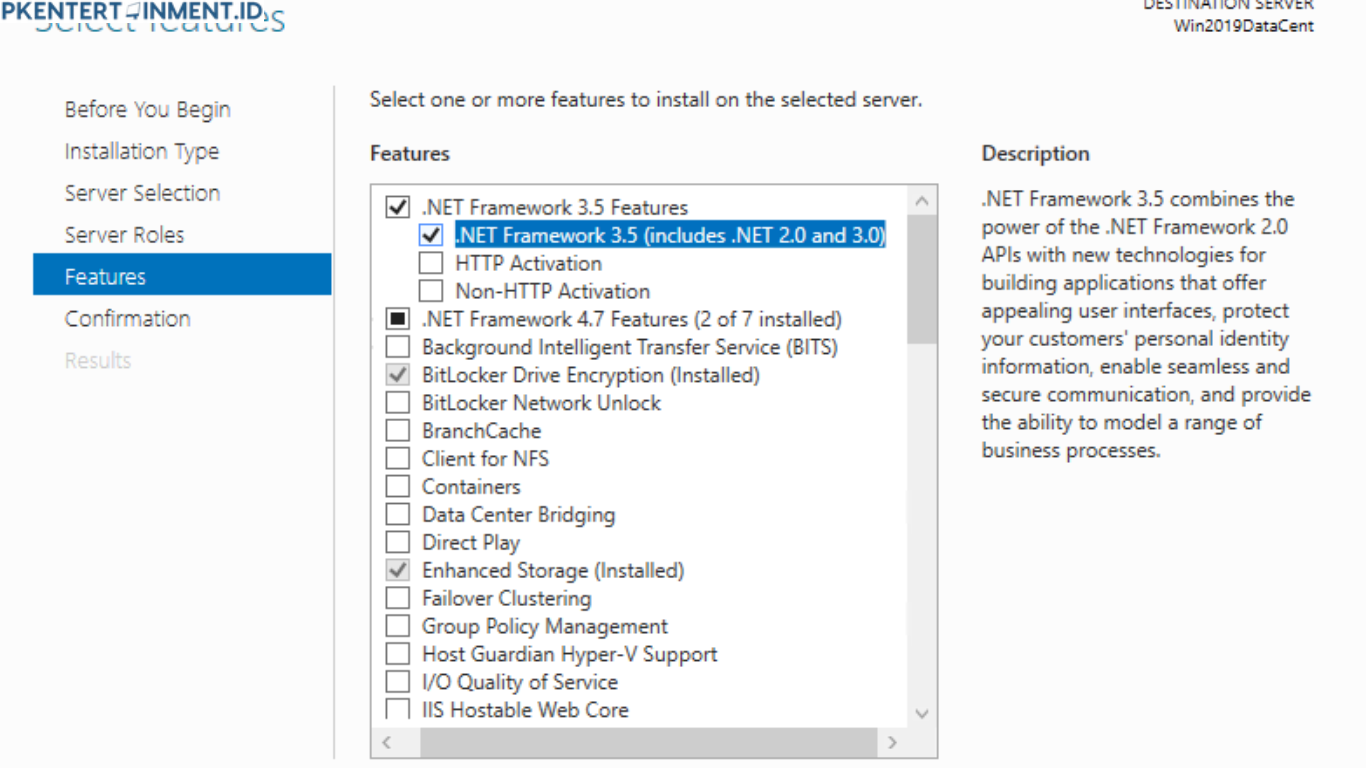
1. Aktifkan Fitur .NET Framework Melalui Control Panel
Langkah pertama yang paling mudah adalah mengaktifkannya langsung dari sistem Windows.
Berikut caranya:
- Buka Control Panel.
- Pilih Programs, lalu klik Turn Windows features on or off.
- Cari opsi .NET Framework 3.5 (includes .NET 2.0 and 3.0).
- Centang kotak tersebut, lalu tekan OK.
- Tunggu sampai proses download dan instalasi selesai.
Kalau proses ini berhasil, biasanya kamu nggak perlu install manual lagi dari file terpisah.
2. Gunakan Command Prompt (CMD) untuk Instalasi Manual
Kalau cara pertama belum berhasil, kamu bisa pakai metode manual lewat Command Prompt.
Begini langkah-langkahnya:
- Masukkan DVD atau file ISO Windows 10 yang kamu punya.
- Tekan Windows + X, lalu pilih Command Prompt (Admin).
- Ketik perintah berikut:
DISM /Online /Enable-Feature /FeatureName:NetFx3 /All /Source:X:\sources\sxs /LimitAccess
(Ganti “X” dengan huruf drive tempat file instalasi Windows kamu berada). - Tekan Enter dan tunggu prosesnya selesai.
Metode ini menggunakan file bawaan Windows, jadi kemungkinan besar berhasil tanpa error.
3. Jalankan Windows Update
Kalau kedua langkah di atas belum berhasil, mungkin sistem kamu belum diperbarui.
Coba lakukan pembaruan Windows dengan cara:
- Buka Settings > Update & Security.
- Pilih Check for updates.
- Tunggu hingga semua pembaruan terpasang.
Setelah selesai, restart komputer lalu coba install ulang .NET Framework. Banyak kasus di mana update ini secara otomatis memperbaiki error instalasi.