Daftar Isi Artikel
Akses ke BIOS atau UEFI
Untuk mengaktifkan virtualisasi, kamu perlu masuk ke menu BIOS atau UEFI laptop. Ini adalah menu pengaturan dasar sistem yang biasanya diakses saat laptop baru dinyalakan. Setiap merek laptop memiliki tombol yang berbeda untuk masuk ke menu ini.
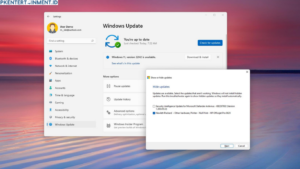
Pastikan Windows 11 Sudah Update
Sebelum melakukan pengaturan lebih jauh, pastikan Windows 11 kamu sudah dalam versi terbaru. Update sistem biasanya membawa perbaikan dan kompatibilitas yang lebih baik dengan fitur virtualisasi.
Cara Mengecek Status Virtualization di Windows 11
Melalui Task Manager
Langkah paling mudah adalah membuka Task Manager dengan menekan kombinasi tombol Ctrl Shift Esc. Setelah itu, pilih tab Performance dan klik CPU. Di bagian bawah jendela, kamu akan melihat keterangan Virtualization. Jika tertulis Enabled, berarti fitur sudah aktif. Jika tertulis Disabled, berarti kamu perlu mengaktifkannya melalui BIOS.
Menggunakan System Information
Kamu juga bisa mengetik System Information di kolom pencarian Windows. Setelah terbuka, cari bagian yang menampilkan status Hyper V dan virtualisasi. Informasi ini akan membantu kamu memastikan apakah sistem kamu sudah siap untuk menjalankan fitur virtual.
Masuk ke BIOS atau UEFI
Cara Umum Masuk BIOS
Biasanya, kamu perlu mematikan laptop terlebih dahulu. Setelah itu, nyalakan kembali dan tekan tombol tertentu secara berulang sebelum logo Windows muncul. Tombol yang sering digunakan antara lain F2, F10, Del, atau Esc. Jika kamu ragu, biasanya informasi tombol ini muncul singkat di layar saat laptop mulai menyala.
Tampilan BIOS Modern
Pada laptop dengan UEFI modern, tampilan menu biasanya lebih ramah pengguna dan bisa dinavigasi dengan mouse. Ini akan memudahkan kamu dalam mencari menu pengaturan virtualisasi.