
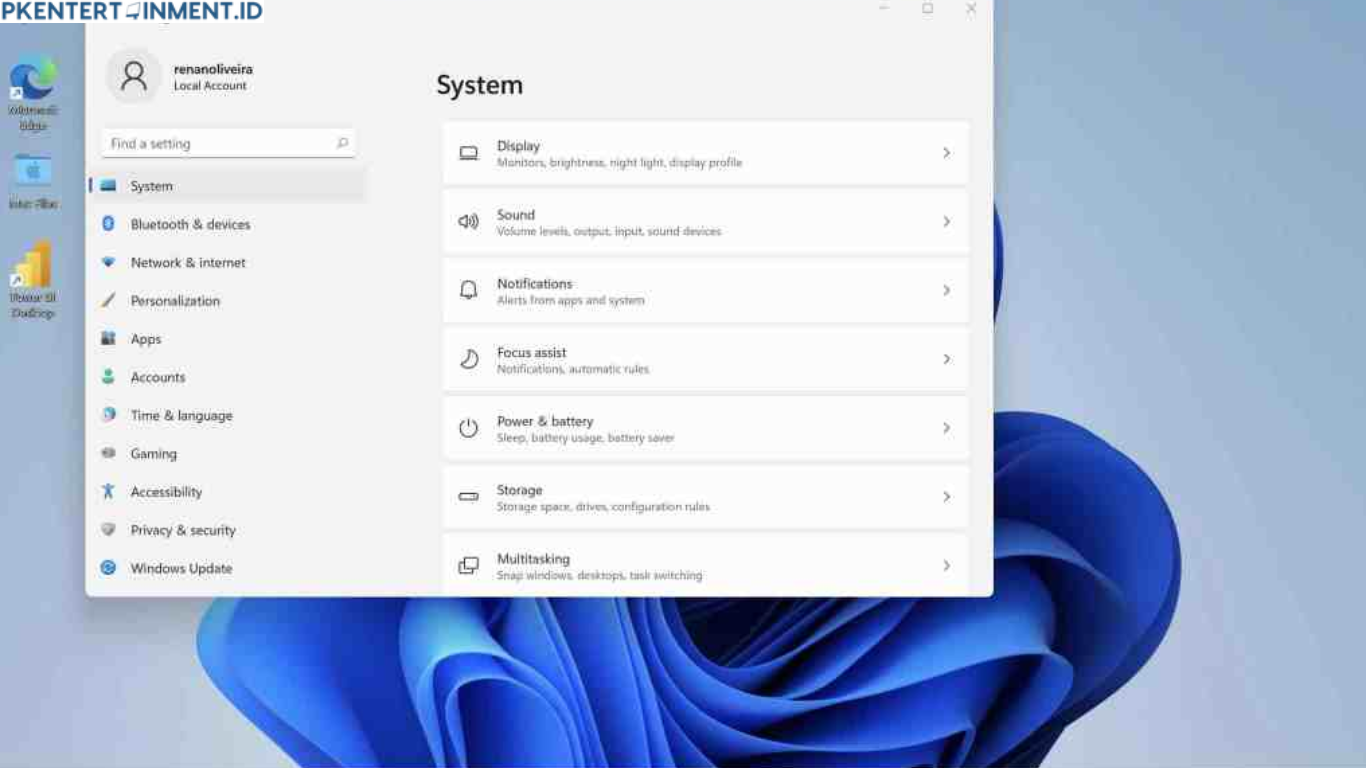
Kamu mungkin pernah mencoba menjalankan emulator Android, virtual machine, atau software pengembangan tertentu di Windows 11, lalu tiba tiba muncul pesan bahwa fitur virtualisasi belum aktif. Rasanya pasti bingung, apalagi kalau kamu sudah merasa laptop kamu cukup canggih dan spesifikasinya tinggi. Padahal, banyak laptop modern sebenarnya sudah mendukung teknologi ini, hanya saja fitur tersebut belum diaktifkan dari pengaturan sistem.
Di artikel ini, kamu akan diajak memahami secara lengkap dan mengalir tentang cara aktifkan virtualization windows 11 di berbagai merek laptop populer seperti ASUS, Acer, Lenovo, HP, dan Dell. Yuk, kita mulai dari dasar supaya kamu benar benar paham apa yang sedang kamu lakukan.
Daftar Isi Artikel
Mengenal Virtualization di Windows 11
Apa Itu Virtualization
Virtualization atau virtualisasi adalah teknologi yang memungkinkan satu komputer menjalankan lebih dari satu sistem operasi atau lingkungan kerja secara bersamaan. Dengan fitur ini, kamu bisa menjalankan mesin virtual seperti Windows di dalam Windows, Linux di dalam Windows, atau emulator Android dengan performa yang lebih stabil.
Di Windows 11, fitur virtualisasi sangat berguna untuk keperluan kerja, belajar, dan pengembangan aplikasi. Misalnya, kamu ingin mencoba software tertentu di lingkungan yang terpisah tanpa mengganggu sistem utama, atau kamu ingin menjalankan aplikasi Android lewat emulator yang membutuhkan dukungan virtualisasi dari prosesor.
Manfaat Mengaktifkan Virtualization
Ketika kamu mengaktifkan fitur ini, kamu akan merasakan peningkatan performa pada aplikasi yang bergantung pada teknologi virtual. Emulator menjadi lebih lancar, software pengembangan berjalan lebih stabil, dan kamu bisa memanfaatkan fitur bawaan Windows seperti Hyper V dan Windows Subsystem for Linux dengan optimal.
Syarat Sebelum Mengaktifkan Virtualization
Prosesor Harus Mendukung Virtualisasi
Tidak semua prosesor mendukung fitur ini. Biasanya, prosesor modern dari Intel dan AMD sudah memiliki teknologi virtualisasi. Kamu bisa mengecek dukungan ini melalui Task Manager di Windows 11 dengan membuka tab Performance lalu memilih CPU. Di bagian bawah, akan ada informasi apakah Virtualization sudah tersedia atau belum.





