
Pernah tidak kamu merasa kesal ketika ingin menurunkan kecerahan layar laptop tapi tombol brightness tidak merespons sama sekali? Masalah ini sering terjadi di Windows 10, baik pada laptop baru maupun yang sudah lama dipakai. Padahal pengaturan brightness itu penting, karena layar terlalu terang bisa bikin mata cepat lelah, sementara layar yang terlalu redup membuatmu susah bekerja.
Untungnya, ada beberapa cara mudah untuk mengatasi hal ini. Lewat artikel ini, kamu akan menemukan panduan lengkap 7 langkah praktis cara mengatasi brightness tidak berfungsi di Windows 10 agar layar laptop kembali normal dan nyaman dipakai.
Daftar Isi Artikel
Penyebab Brightness Tidak Berfungsi di Windows 10
Sebelum masuk ke langkah-langkah perbaikan, penting untuk tahu dulu apa saja penyebab umum kenapa brightness tidak bisa diatur. Beberapa di antaranya yaitu:
- Driver VGA atau display adapter bermasalah
- Sistem Windows mengalami bug setelah update
- Fitur power plan yang salah konfigurasi
- Pengaturan monitor internal yang tidak sinkron
- File sistem yang rusak
Dengan mengetahui penyebabnya, kamu jadi lebih mudah menemukan solusi yang sesuai.
7 Langkah Mudah Mengatasi Brightness Tidak Berfungsi di Windows 10
1. Coba Atur Brightness Melalui Settings
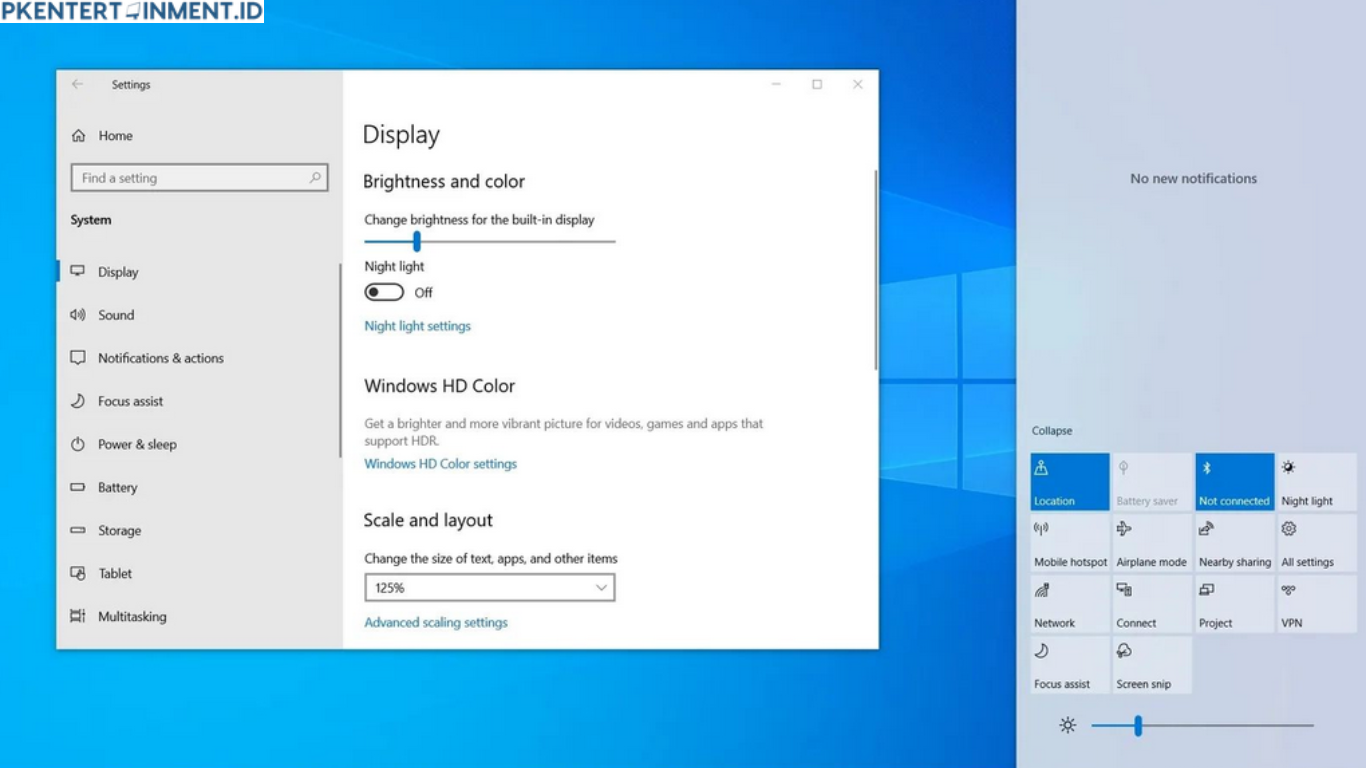
Langkah pertama yang bisa kamu lakukan adalah mengatur brightness langsung lewat menu Settings, bukan hanya lewat tombol di keyboard.
- Tekan Windows + I untuk membuka Settings
- Pilih System
- Masuk ke menu Display
- Geser slider brightness sesuai kebutuhanmu
Kalau slider ini tidak muncul, kemungkinan ada masalah pada driver atau sistem yang akan kita bahas di langkah berikutnya.





