Daftar Isi Artikel
Cara memperbaiki di Windows
- Klik kanan ikon speaker
- Pilih Open Volume Mixer
- Periksa apakah volume Discord tidak dalam posisi mute
Cara memperbaiki di Mac
- Buka System Settings
- Masuk ke Sound
- Pastikan Output Volume tidak mengecil
Jika volume sudah benar tetapi suara tetap tidak muncul lanjutkan ke langkah berikutnya.
3. Matikan Fitur Exclusive Mode
Beberapa aplikasi bisa mengambil alih kontrol penuh perangkat audio dan membuat Discord tidak bisa memakai perangkat tersebut. Ini sering terjadi pada sistem Windows.
Cara menonaktifkan
- Klik kanan ikon speaker dan pilih Sound Settings
- Pilih perangkat output
- Klik Additional Device Properties
- Pada tab Advanced hilangkan centang pada opsi Exclusive Mode
Setelah dinonaktifkan coba jalankan Discord kembali.
4. Restart atau Instal Ulang Driver Audio
Driver audio yang bermasalah bisa menjadi penyebab utama suara hilang di Discord. Laptop Windows atau Mac bisa mengalami error driver yang membuat aplikasi tertentu tidak mendapatkan akses audio.
Cara memperbaiki di Windows
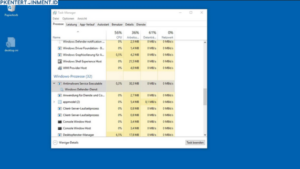
- Buka Device Manager
- Pilih Sound Video and Game Controllers
- Klik kanan driver audio
- Pilih Update Driver
- Jika tidak berhasil kamu bisa memilih Uninstall lalu restart laptop
Cara memperbaiki di Mac
Umumnya Mac mengelola driver secara otomatis. Kamu cukup melakukan restart sistem. Jika masih bermasalah lakukan update software di System Settings karena update sistem biasanya membawa perbaikan untuk komponen audio.
5. Ubah Pengaturan Voice dan Video di Discord
Discord memiliki banyak fitur pengaturan suara. Terkadang fitur ini justru membuat suara tidak muncul karena konflik dengan mode audio tertentu.